¶ Zakładka Domeny w portalu klienta
Każda strona internetowa lub sklep internetowy potrzebuje nazwy domeny, dlatego aby móc korzystać z dowolnej usługi internetowej, musisz ją zarejestrować. Sekcja domeny naszego panelu klienta zawiera narzędzia potrzebne do pełnego zarządzania domeną. Aby uzyskać do niej dostęp, wystarczy kliknąć ikonę domeny w menu na pasku bocznym lub kafelek domeny na ekranie głównym panelu klienta.
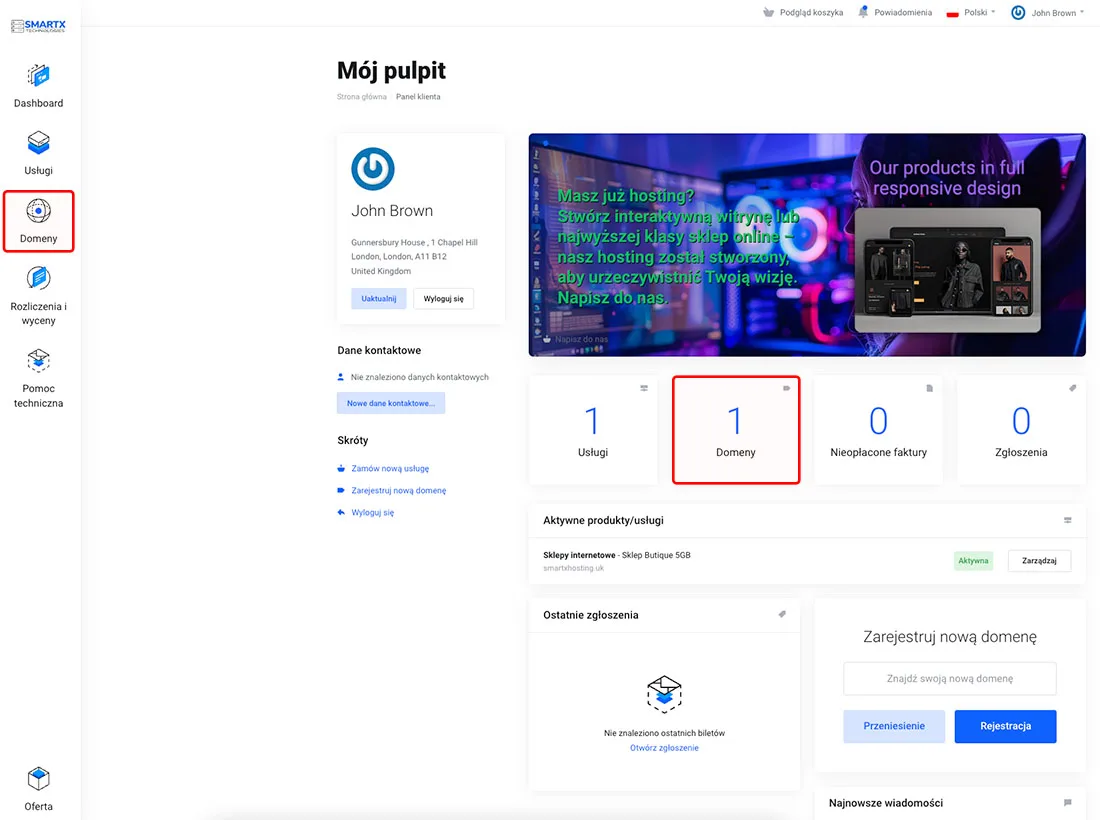
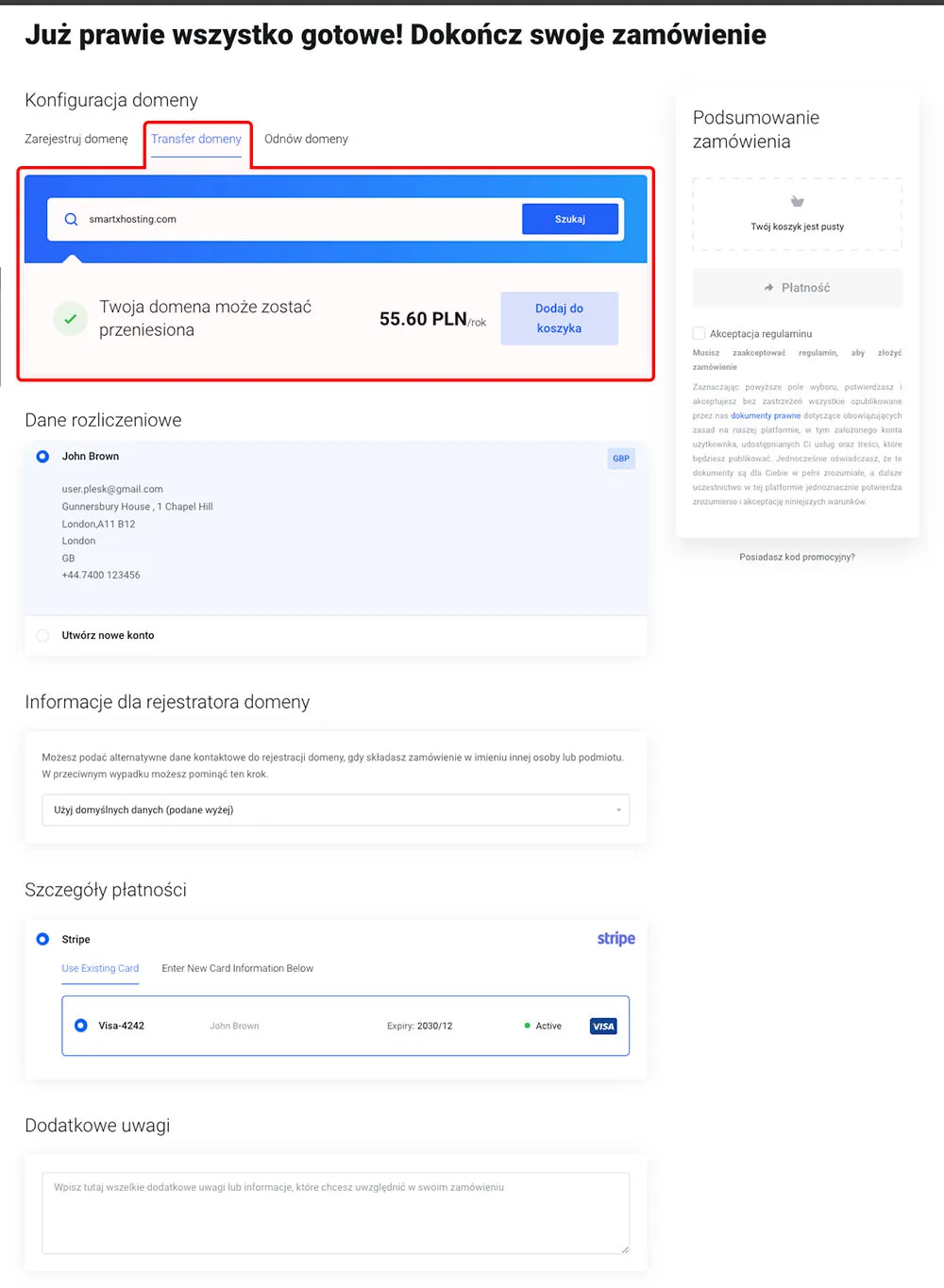
Jeżeli chcesz zarejestrować nową domenę lub przenieść do nas już zarejestrowaną, kliknij przycisk „Dodaj nową” lub skorzystaj z menu na pasku bocznym, aby rozpocząć procedurę rejestracji/przeniesienia.
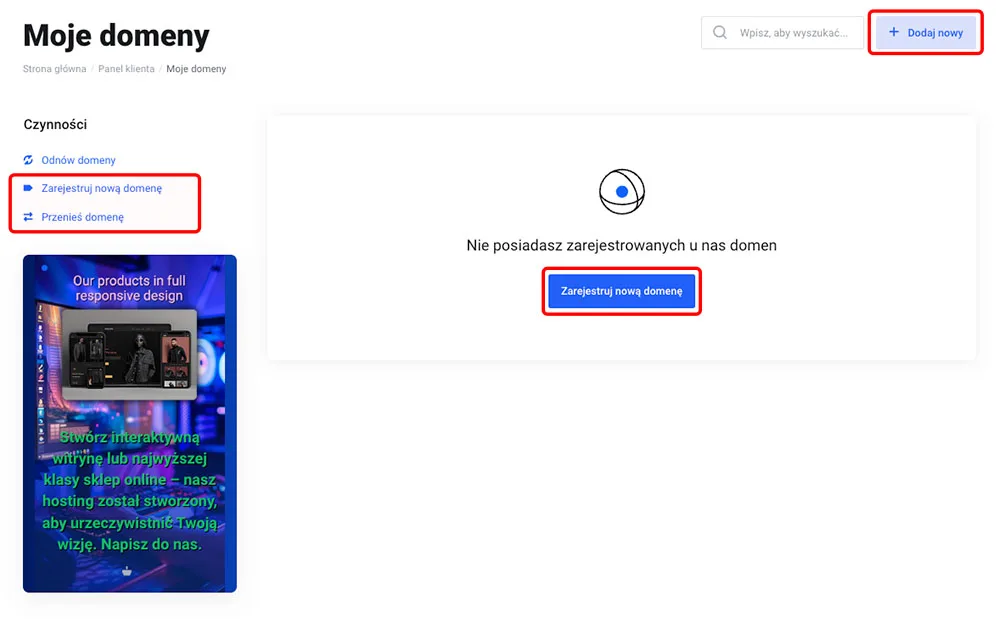
Po pomyślnym zakończeniu rejestracji lub transferu domeny pojawi się ona w panelu klienta. Zobaczysz zaktualizowaną listę domen w sekcji domeny.
¶ Sekcja 1: Lista domen
Lista domen wyświetla wszystkie zarejestrowane lub przeniesione do nas domeny. Zawiera przydatne informacje, takie jak:
- Domena — nazwa Twojej domeny z ikoną aktualnego statusu certyfikatu SSL
- Termin płatności — data kolejnego odnowienia domeny
- Automatyczne odnawianie — status funkcji automatycznego odnawiania. Jeśli ta opcja jest włączona, opłata za odnowienie zostanie automatycznie pobrana, a Twoja domena nie wygaśnie.
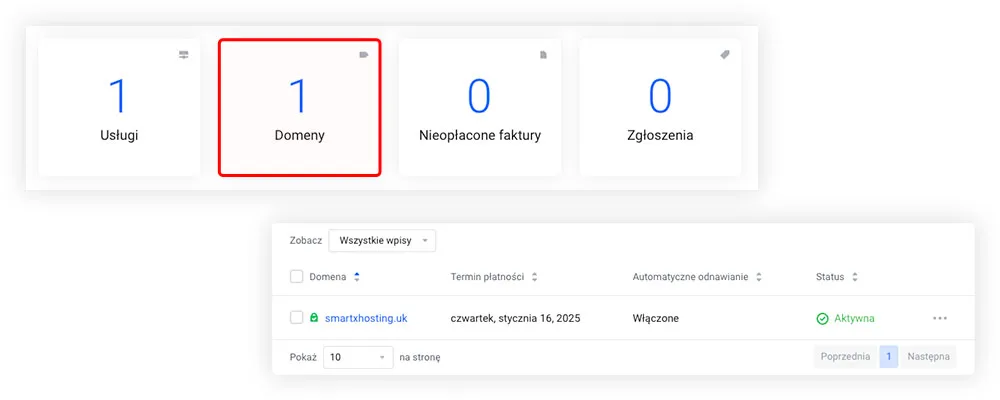
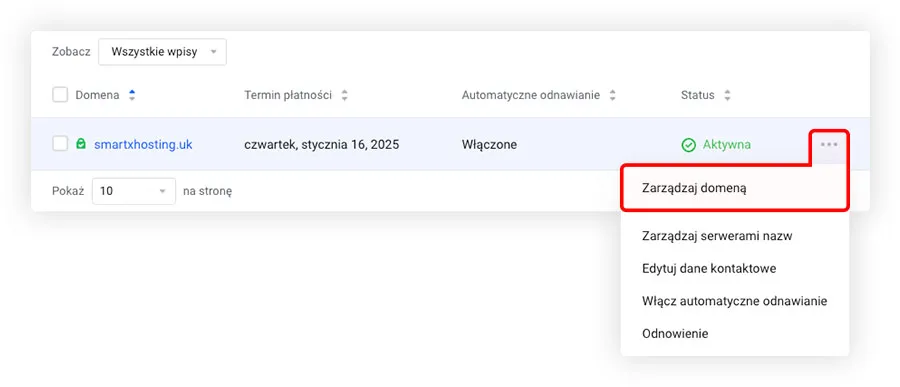
Aby wyświetlić szczegóły swojej domeny, kliknij wiersz na liście lub użyj ikony z trzema kropkami i wybierz opcję „Zarządzaj domeną”.
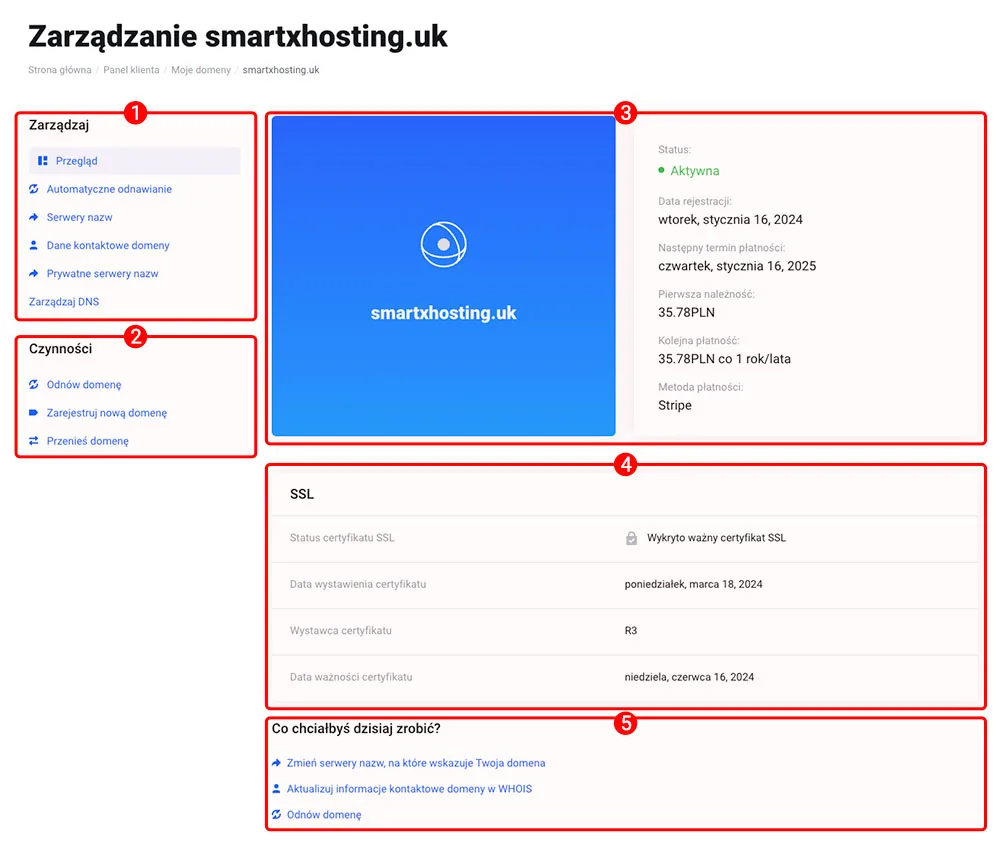
Wyświetlona zostanie główna strona zarządzania domeną, podzielona na następujące sekcje:
- Zarządzaj — zestaw narzędzi do pełnego zarządzania domeną
- Czynności — linki do podstawowych działań związanych z domeną: odnawianie, rejestracja, transfer
- Sekcja informacyjna — najważniejsze dane domeny
- Informacje o certyfikacie SSL — szczegóły certyfikatu SSL
- Skróty — bezpośrednie linki do popularnych działań związanych z domeną
¶ Sekcja 2: Menu boczne — narzędzia zarządzania
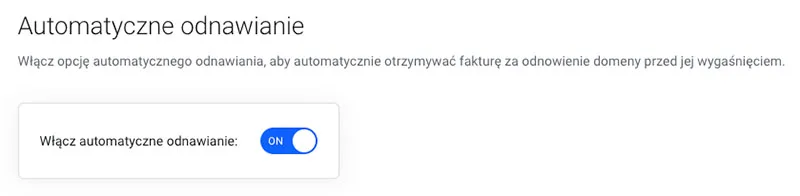
¶ Automatyczne odnawianie
Włącz tę funkcję, abyśmy automatycznie wysyłali Ci fakturę za odnowienie domeny przed jej wygaśnięciem.
¶ Serwery nazw
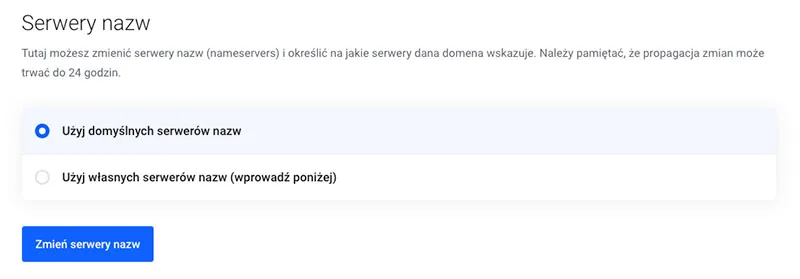
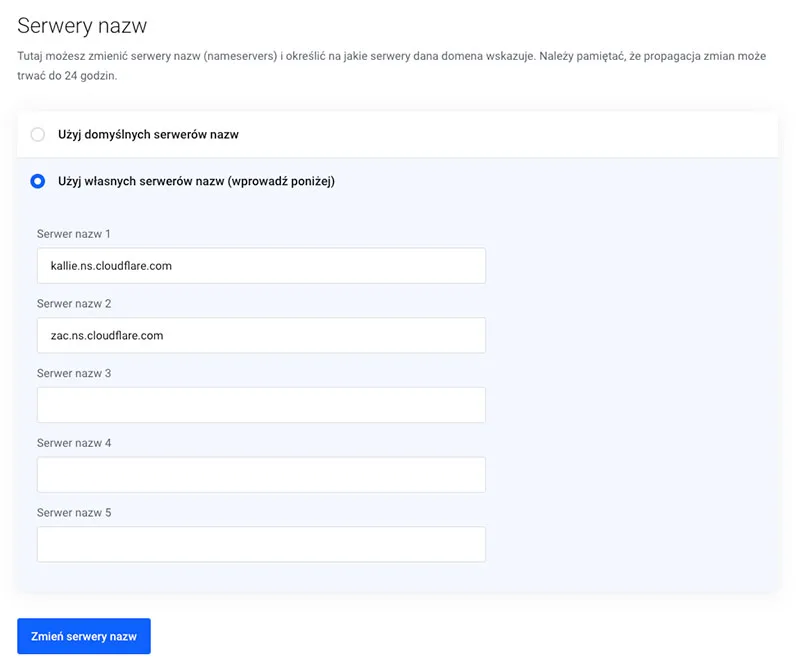
Serwery nazw odpowiadają za wskazanie adresu serwera obsługującego Twoją domenę. Należy pamiętać, że rozpowszechnienie zmian może zająć do 24 godzin. Masz 2 opcje do wyboru:
- Użyj domyślnych serwerów nazw — korzystaj z serwerów nazw ustawionych podczas procesu rejestracji domeny
- Użyj własnych serwerów nazw — ustaw tutaj własne adresy serwerów nazw dla swojej domeny
¶ Dane kontaktowe domeny
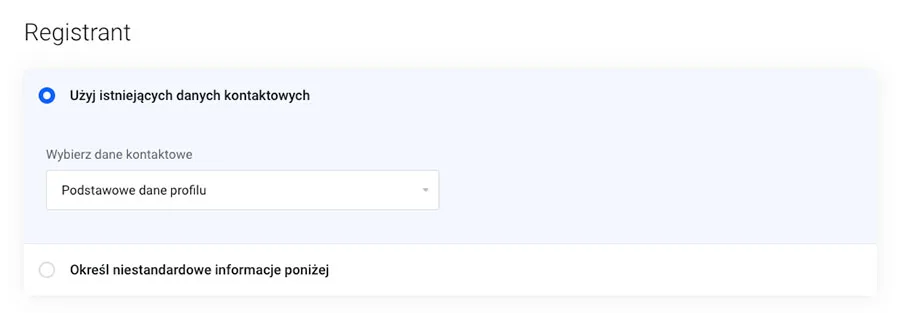
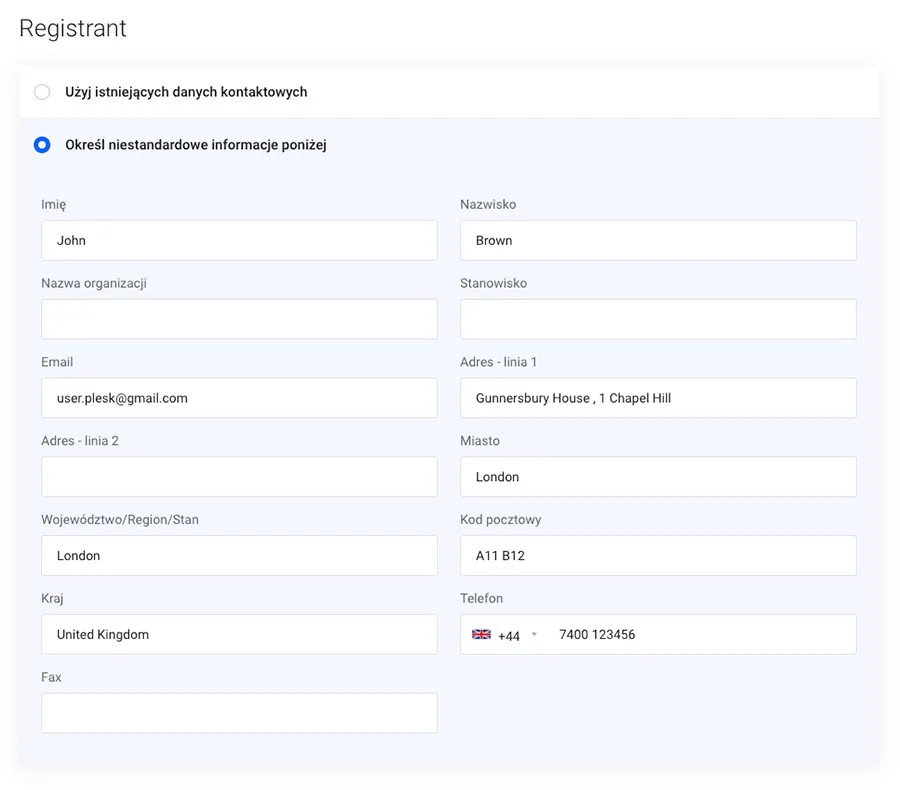
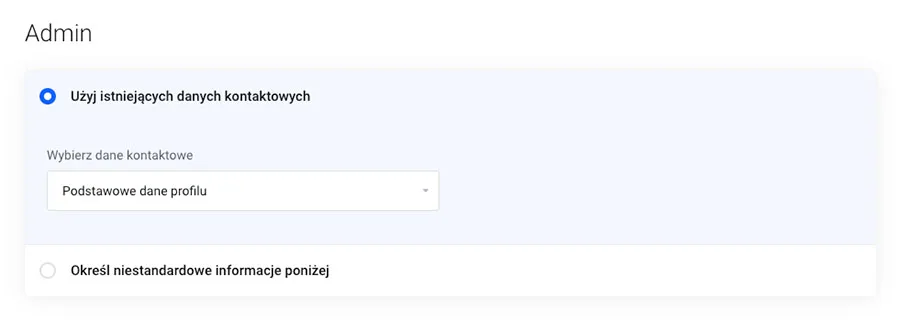
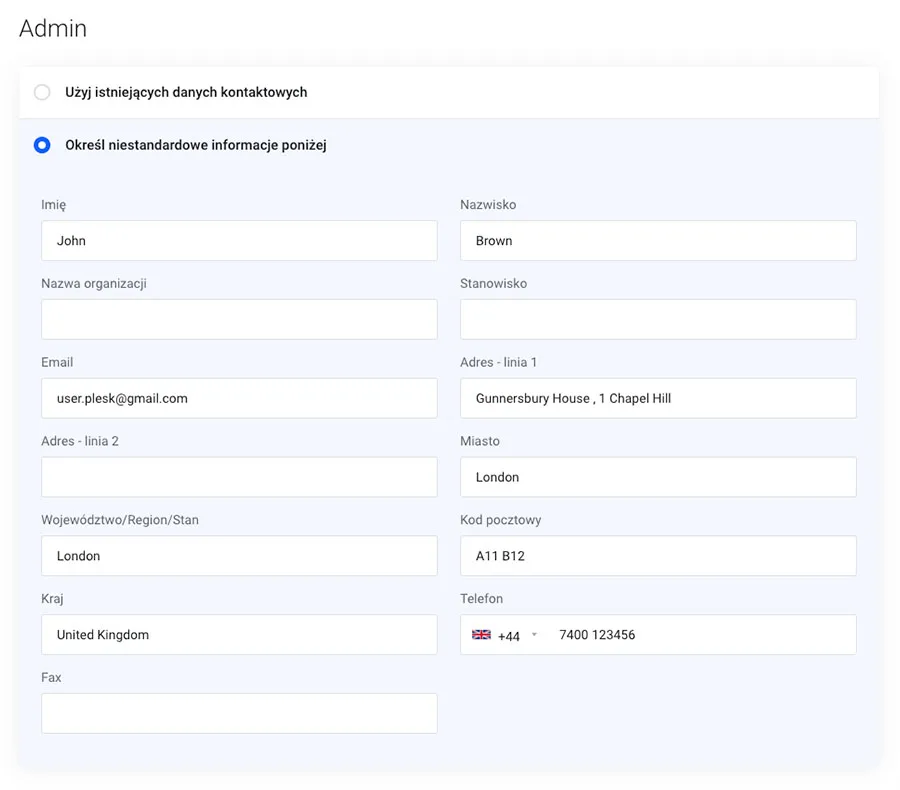
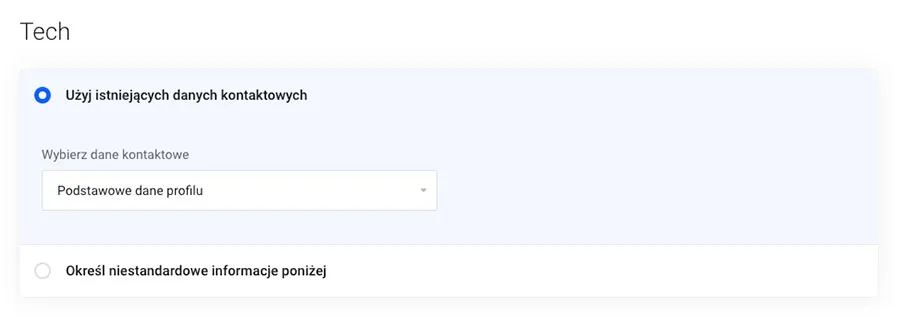
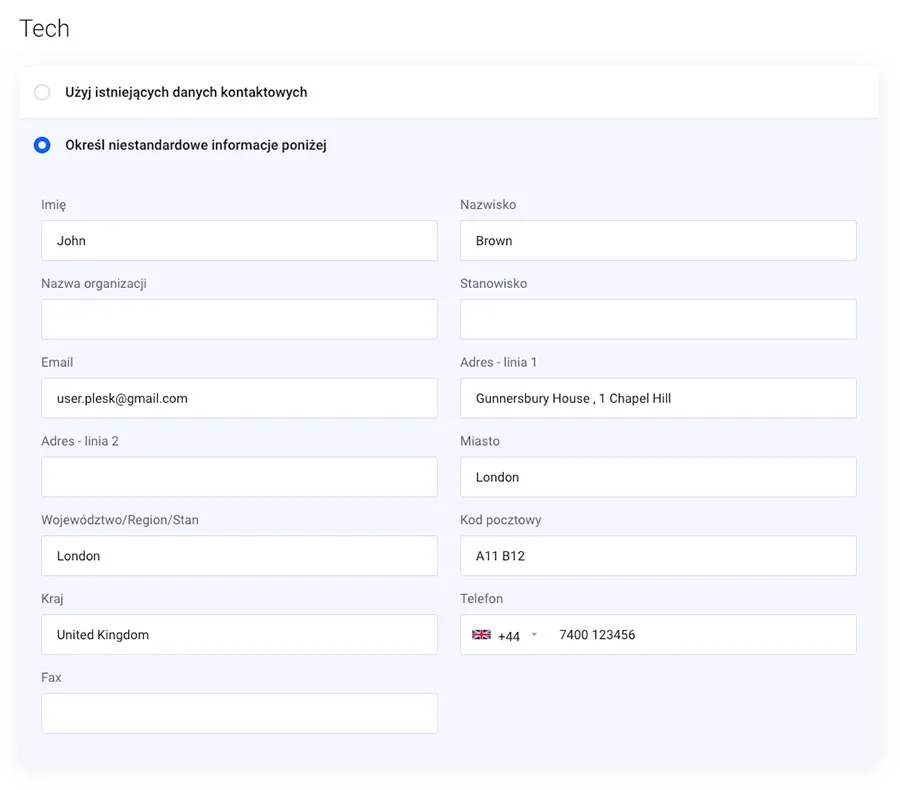
Za każdym razem, gdy rejestrujesz nową domenę, jesteś proszony o podanie aktualnych danych kontaktowych. Informacje te są wyświetlane publicznie w bazie danych Whois. Jeśli jakiekolwiek dane kontaktowe uległy zmianie, możesz je zaktualizować tutaj. Istnieją 3 rodzaje informacji kontaktowych:
Rejestrujący — osoba lub organizacja będąca właścicielem domeny. Możesz użyć istniejących danych kontaktowych lub określić niestandardowe informacje.
Admin — kontakt administracyjny, osoba lub organizacja odpowiedzialna za zarządzanie nazwą domeny.
Tech — kontakt techniczny, osoba odpowiedzialna za administrację techniczną domeny, taką jak konfiguracja DNS i zarządzanie serwerem.
¶ Prywatne serwery nazw
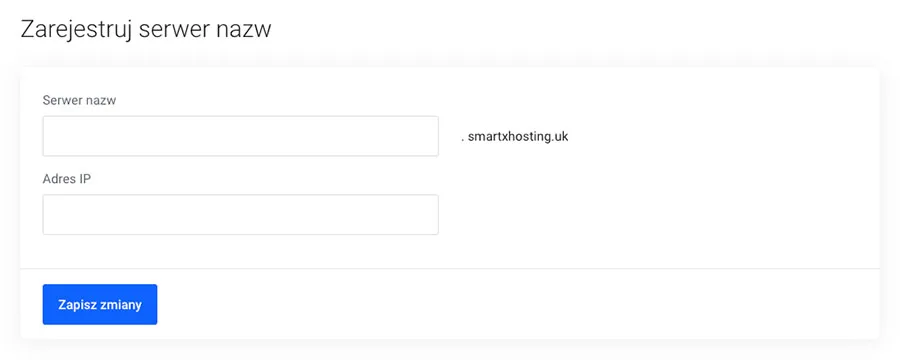
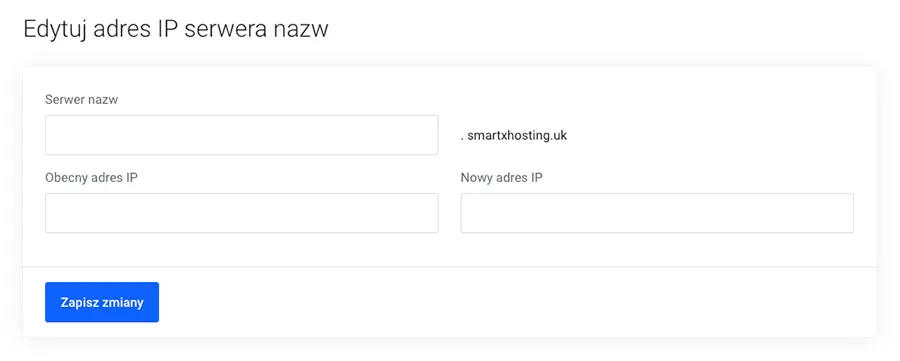
Ta opcja umożliwia tworzenie i zarządzanie własnymi serwerami nazw dla Twojej domeny (np. NS1.example.com, NS2.example.com).
- Zarejestruj serwer nazw — przypisz nowemu serwerowi nazw nazwę i adres IP.
- Edytuj adres IP serwera nazw — zmień istniejący adres IP serwera nazw.
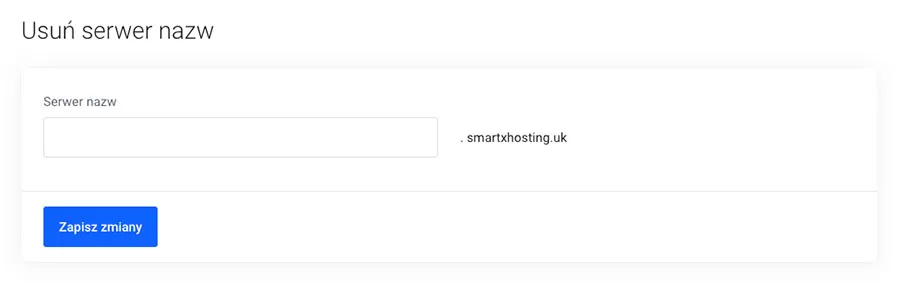
- Usuń serwer nazw — usuń prywatny serwer nazw, którego już nie chcesz używać.
¶ Zarządzaj DNS
Ta sekcja umożliwia zarządzanie wpisami DNS Twojej domeny. Tutaj możesz dodawać, modyfikować lub usuwać rekordy, a także eksportować całą strefę do pliku TXT.
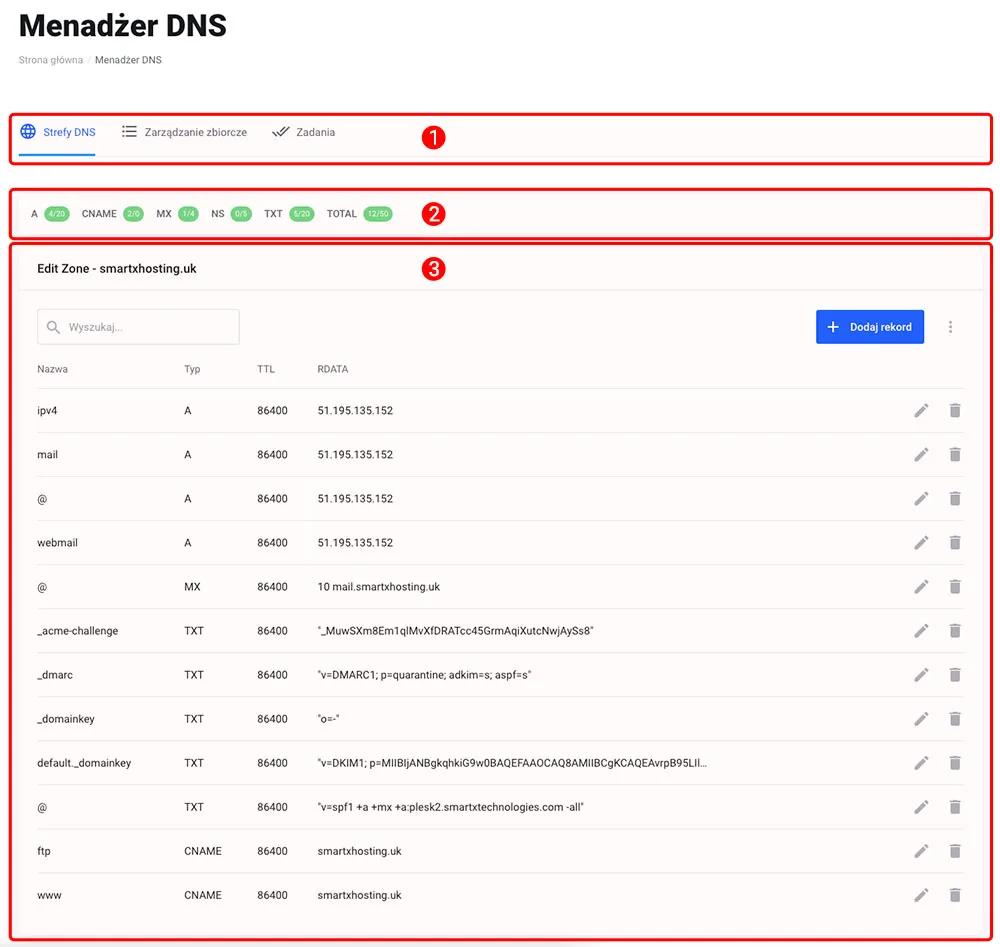
Ekran DNS Managera składa się z:
- Zakładki funkcji — dostęp do Stref DNS, Zarządzania zbiorczego i Zadań.
- Informacje o rekordach — pasek z liczbą wpisów i maksymalną liczbą rekordów dostępnych dla każdego typu.
- Lista rekordów — tabela zawierająca wszystkie rekordy DNS utworzone w strefie Twojej domeny.
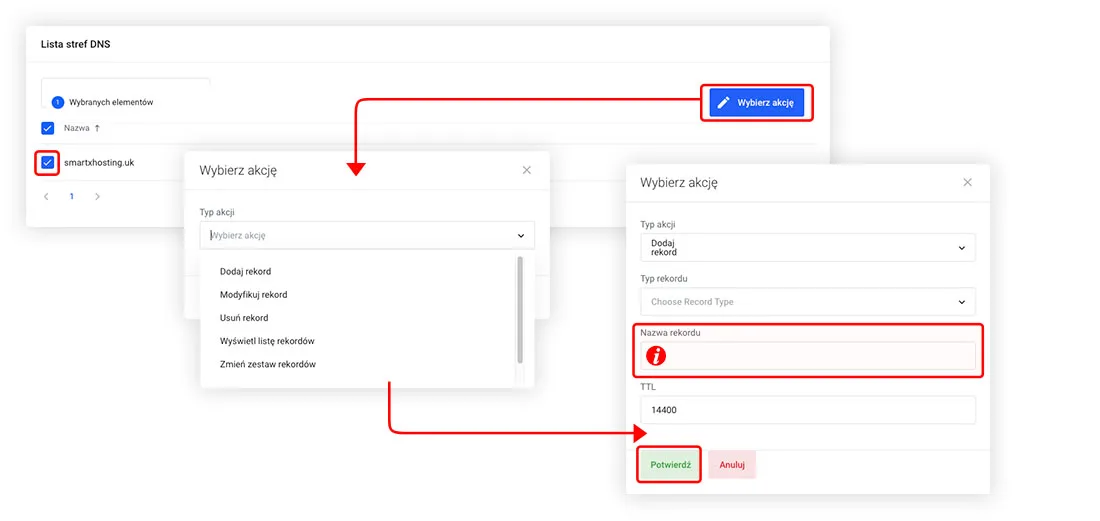
Zarządzanie zbiorcze — możesz utworzyć zadanie umożliwiające jednoczesną zmianę wielu rekordów DNS dla wybranych stref DNS. Wybierz strefy, naciśnij „Wybierz akcję”, wypełnij formularz i kliknij „Potwierdź”.
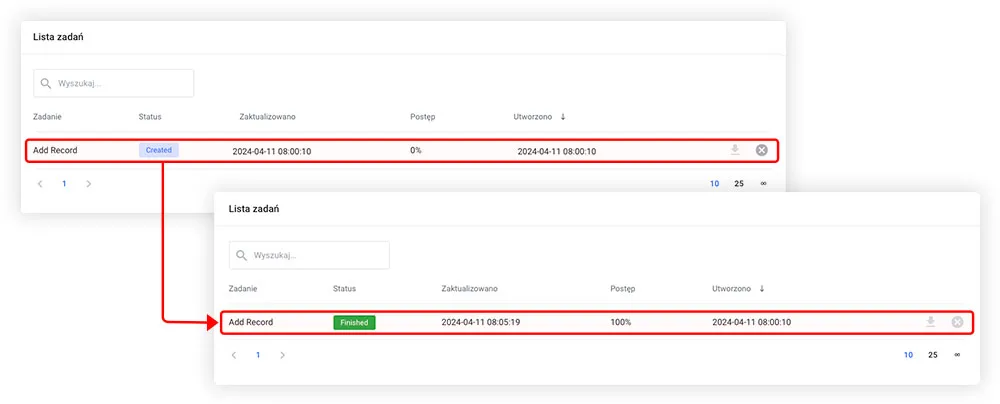
Zadania — lista zadań utworzonych w zakładce Zarządzanie zbiorcze. Akcje nie są uruchamiane natychmiast — tworzą kolejkę zadań uruchamianą co 5 minut. Każde nowe zadanie otrzymuje status „Utworzono” i wskaźnik postępu 0%. Po ukończeniu status zmienia się na „Zakończone” (100%). Możesz anulować jeszcze niewykonane zadania.

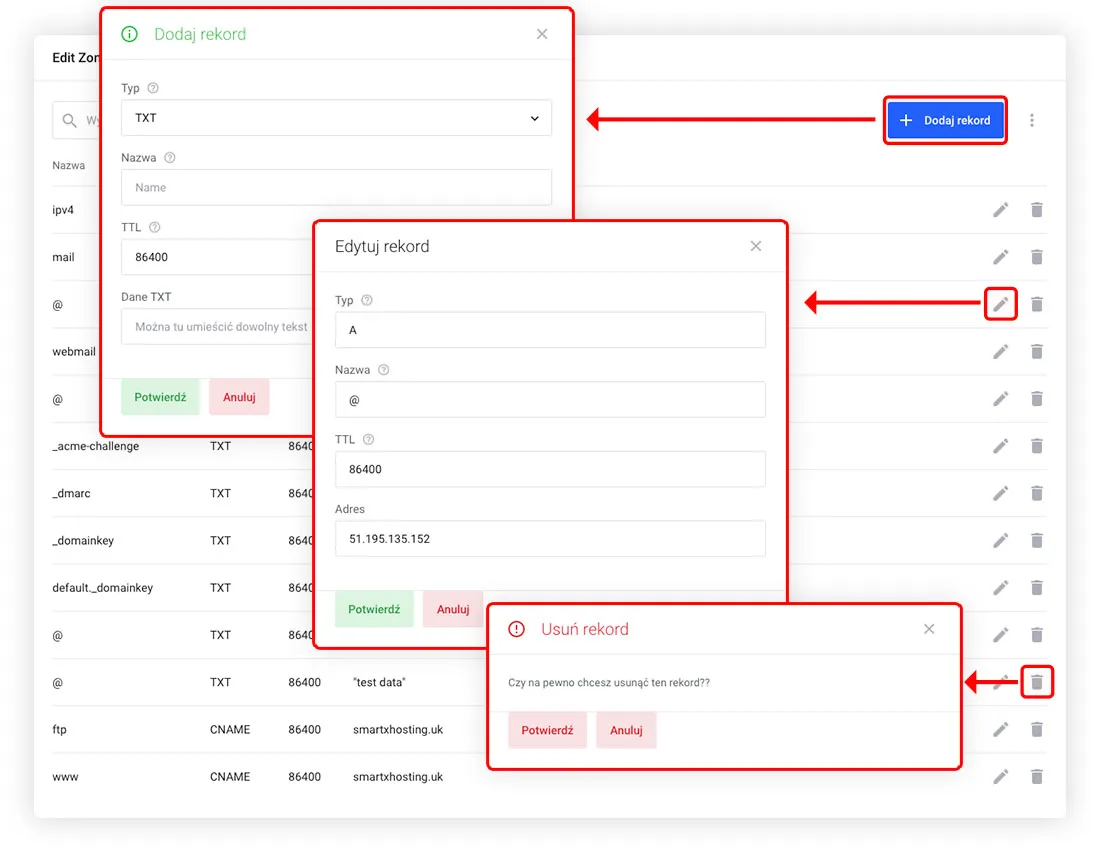
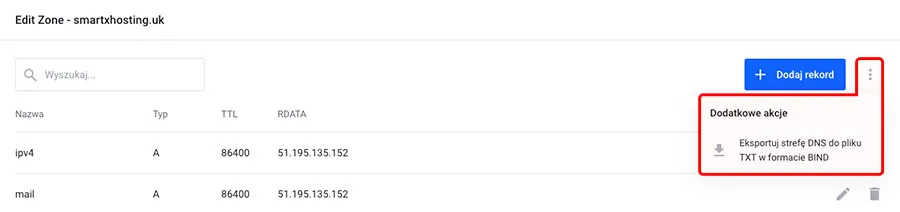
Jeśli chcesz przenieść całą strefę na inny serwer, możesz wyeksportować wszystkie jej wpisy do pliku TXT. Kliknij ikonę z trzema kropkami obok przycisku „Dodaj rekord” i wybierz opcję „Eksportuj strefę DNS do pliku TXT w formacie BIND”.
¶ Czynności — odnowienie, rejestracja i transfer
W sekcji Czynności dostępne są następujące opcje:
- Odnowienie domeny — ręczne odnowienie domeny przed wygaśnięciem.
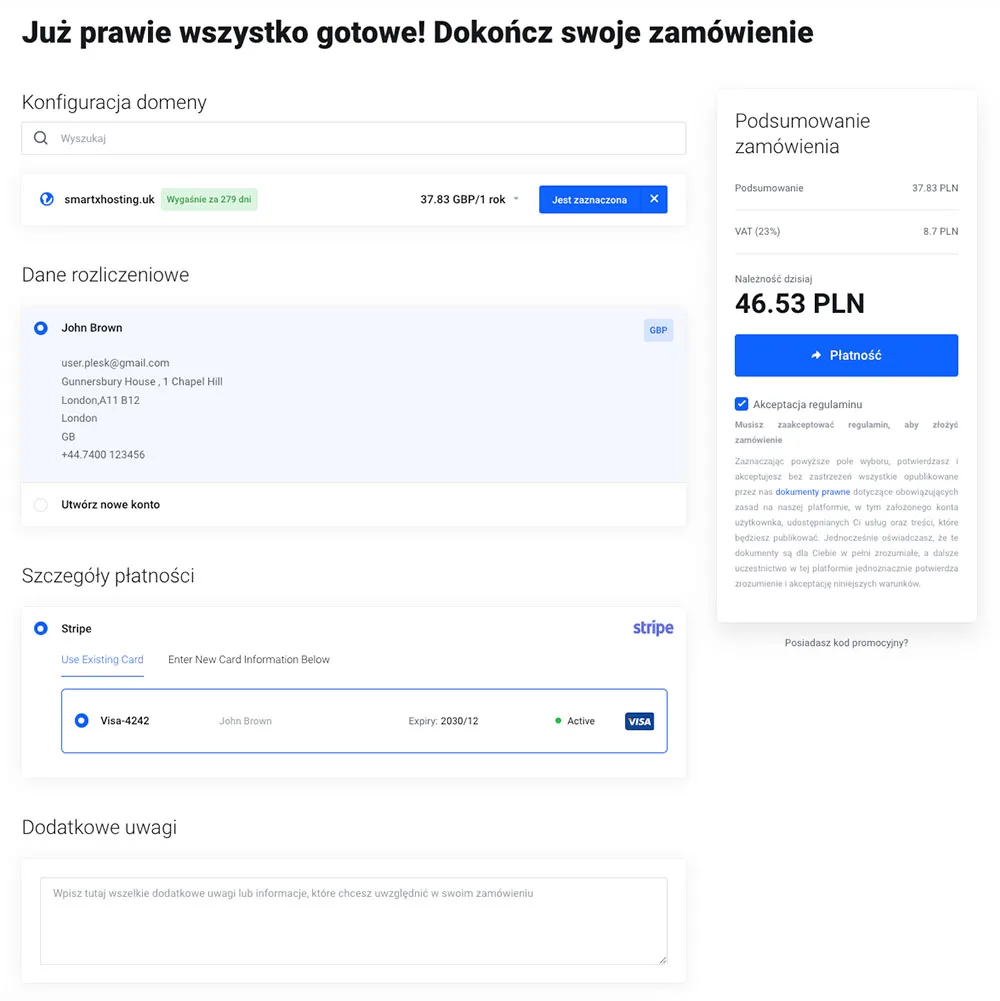
- Rejestracja nowej domeny — rejestracja nowej nazwy domeny za pośrednictwem naszego panelu.
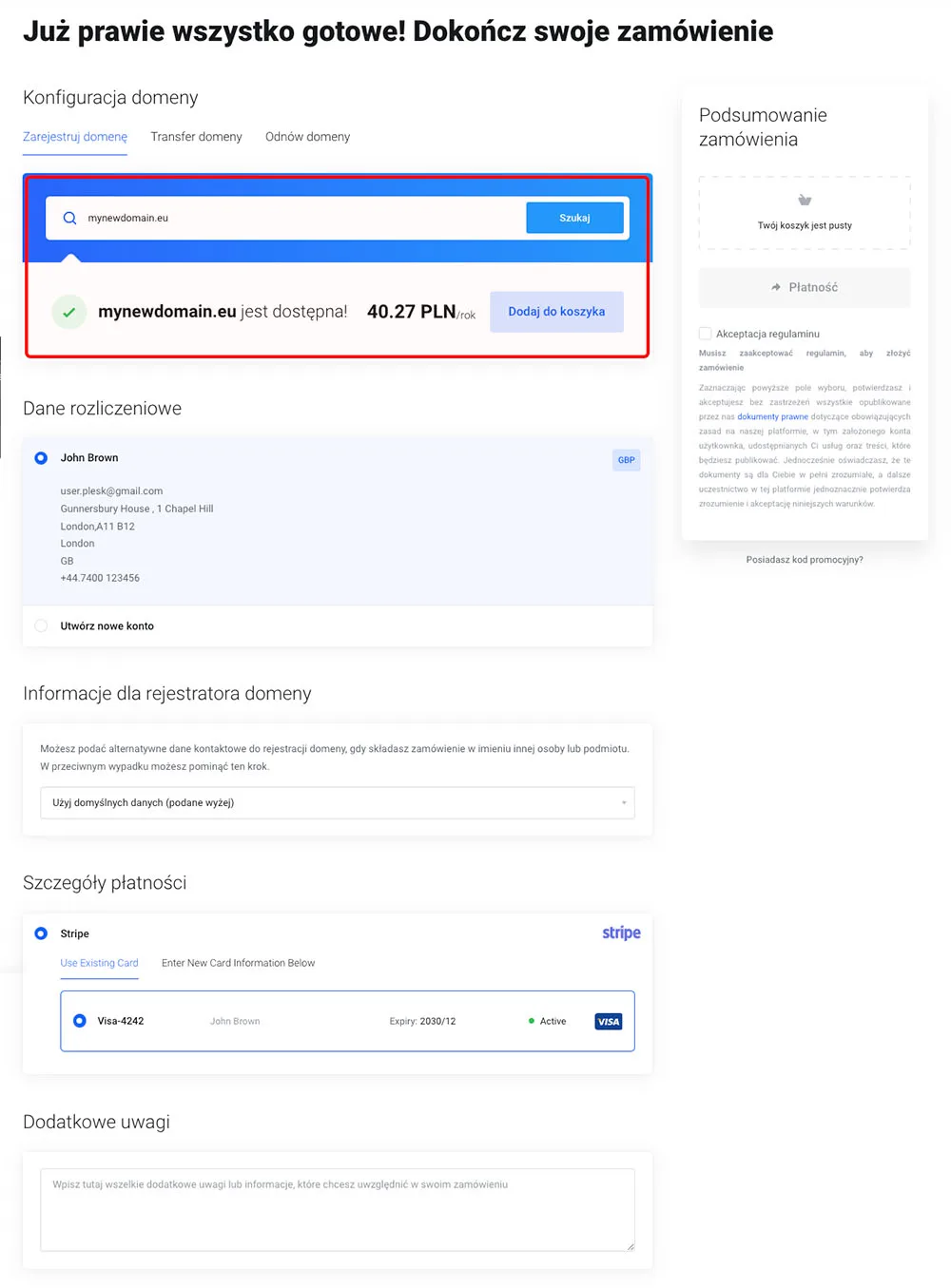
- Transfer domeny — przeniesienie domeny zarejestrowanej u innego rejestratora. Wymaga podania kodu AuthInfo od obecnego rejestratora.
¶ Baner z aktualną ofertą
W dolnej części strony znajduje się baner reklamowy prezentujący aktualną ofertę usług SmartX.
¶ Zobacz także
- Transfer domeny — przeniesienie domeny do SmartX
- Zakładka Usługi w panelu klienta — zarządzanie aktywnymi usługami
- Zakładka Pulpit w panelu klienta — przegląd konta i nawigacja