¶ Instalowanie aplikacji internetowej
Proces uruchamiania usługi hostingu aplikacji internetowych można podzielić na 2 główne części:
- Zamawianie usługi
- Instalacja aplikacji
Poniżej opisano szczegółowo proces instalacji aplikacji internetowej na zakupionym hostingu.
¶ Wymagania przed instalacją
Proces instalacji dowolnej aplikacji internetowej odbywa się w panelu sterowania serwera Plesk, dlatego aby rozpocząć, należy się tam zalogować. Zanim zaczniesz, upewnij się, że:
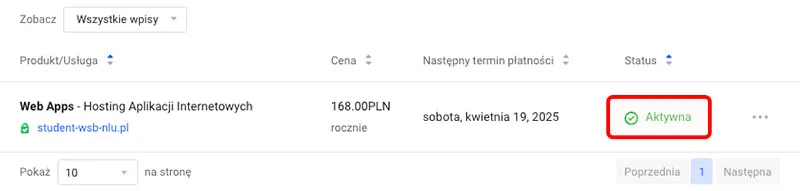
- Twoja usługa hostingowa jest aktywna. Zaloguj się do panelu klienta na www.smartxhosting.com, przejdź do zakładki Usługi i sprawdź status usługi Web App Hosting. Usługi aktywujemy wkrótce po potwierdzeniu płatności.
- Twoja domena jest poprawnie skonfigurowana i wskazuje na Twój serwer. Jeżeli w trakcie składania zamówienia zarejestrowałeś lub przeniosłeś domenę, strefa DNS powinna zostać skonfigurowana automatycznie i wystarczy jedynie poczekać na upowszechnienie się zmian. Jeśli korzystasz z domeny zarejestrowanej u innego rejestratora, musisz zmienić tam serwery DNS na te, które są widoczne w strefie DNS Twojej domeny w panelu klienta. Przejdź do Usługi → Hosting aplikacji internetowych → Ustawienia DNS, edytuj strefę DNS i znajdź wpisy dla rekordów NS.

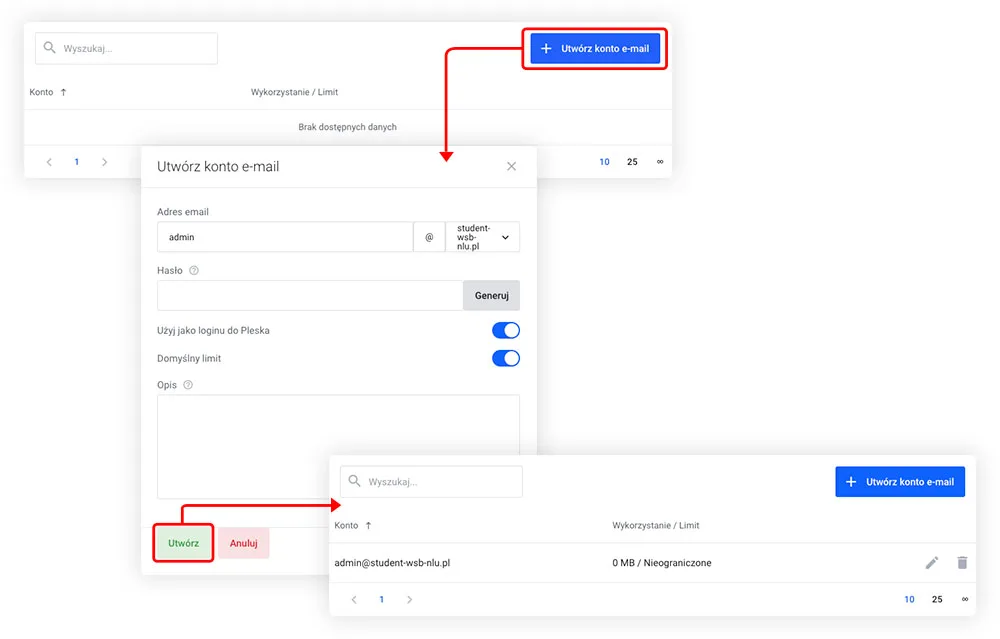
- Masz co najmniej jedno aktywne konto e-mail. Niektóre aplikacje internetowe mogą wymagać otrzymania wiadomości e-mail podczas procesu instalacji, dlatego zalecamy utworzenie takiego konta przed zainstalowaniem aplikacji. Aby utworzyć konto e-mail, przejdź do Usługi → Hosting aplikacji internetowych → Adresy e-mail i naciśnij przycisk „Utwórz konto e-mail”.
¶ Krok 1: Logowanie do panelu Plesk
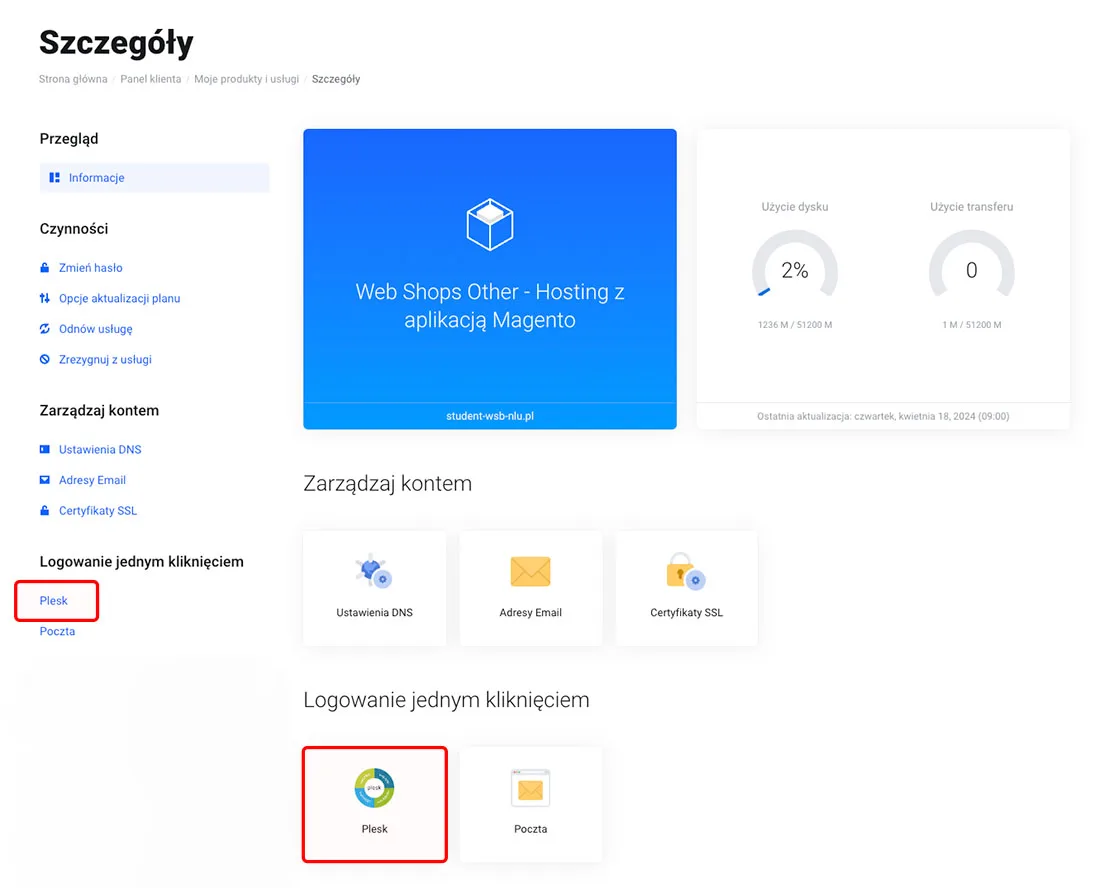
Jeśli masz aktywną usługę i prawidłowo skonfigurowaną domenę, możesz zalogować się do panelu sterowania Plesk i rozpocząć procedurę instalacji aplikacji internetowej. Aby to zrobić, przejdź do ustawień usługi w panelu klienta i kliknij łącze Plesk w menu na pasku bocznym lub kafelek Plesk w sekcji Logowanie jednym kliknięciem.
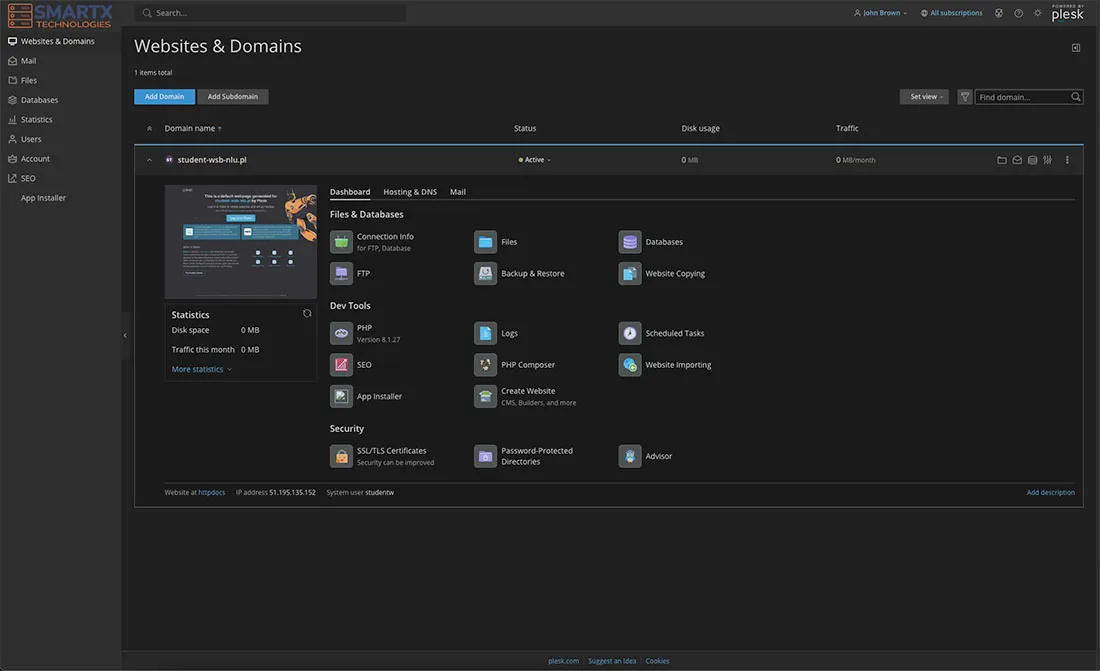
Zostaniesz automatycznie zalogowany do panelu sterowania serwera, gdzie będziesz mógł podjąć kolejne kroki instalacji wybranej aplikacji internetowej.
¶ Krok 2: Instalacja certyfikatu SSL
Ten krok jest w większości przypadków opcjonalny, jednak zdecydowanie go zalecamy, ponieważ certyfikat SSL jest podstawową funkcją bezpieczeństwa każdej usługi internetowej. Udostępniamy bezpłatny certyfikat SSL firmy Let's Encrypt. Zostanie on zainstalowany automatycznie, jeśli ustawienia DNS dla Twojej domeny są prawidłowe i rozpropagowane.
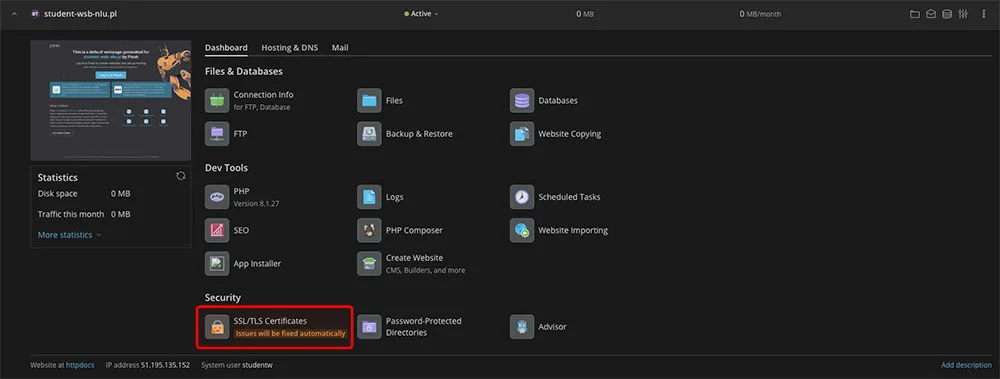
- Jeśli chcesz przyspieszyć proces wydawania certyfikatu, możesz zainstalować go ręcznie. W tym celu kliknij ikonę „SSL/TLS Certificates” w panelu sterowania serwera.
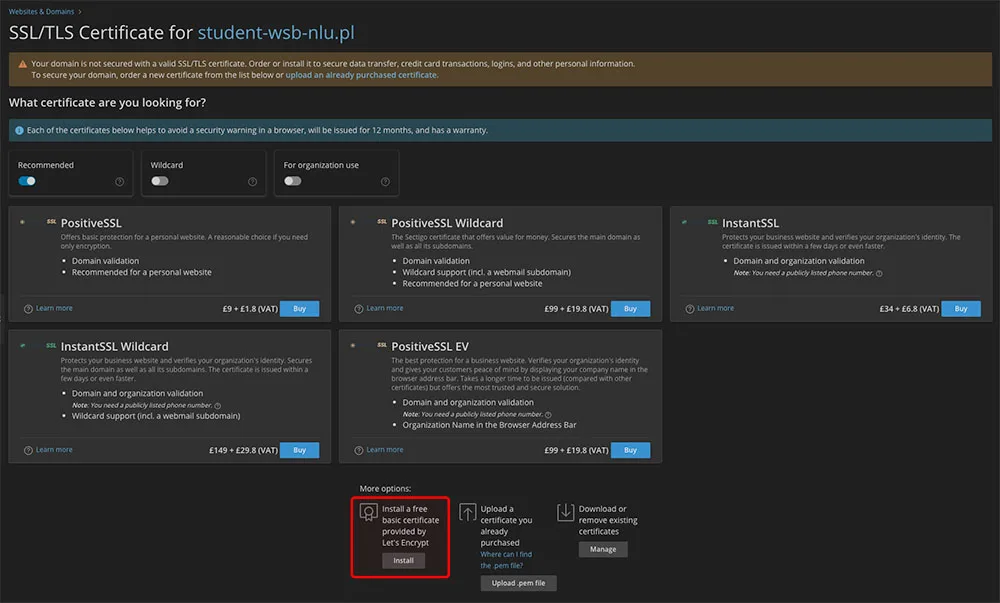
- Na następnej stronie wybierz rodzaj certyfikatu. Oferujemy szeroki wybór płatnych certyfikatów premium, a także bezpłatny od Let's Encrypt. Aby zainstalować bezpłatny certyfikat SSL kliknij przycisk „Install” u dołu ekranu.
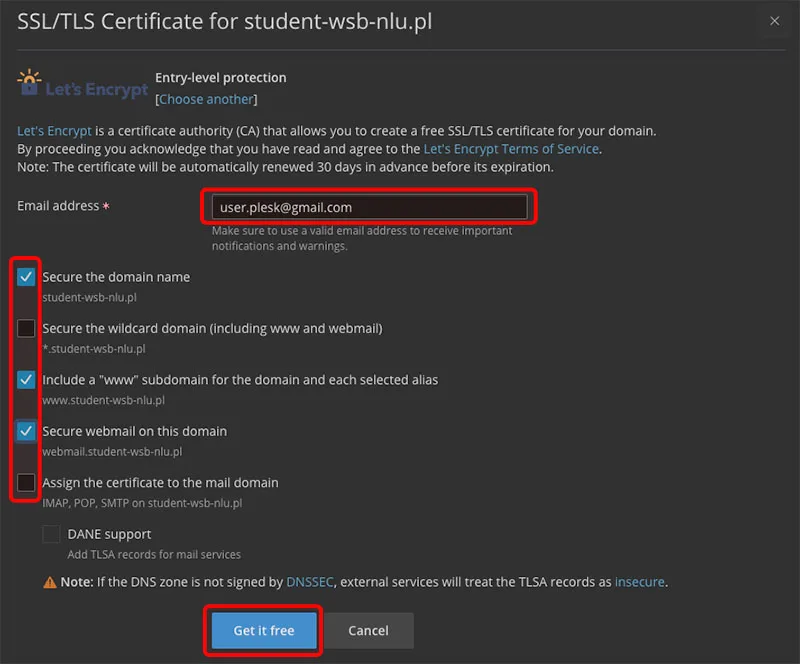
- Podaj adres e-mail do celów administracyjnych i wybierz obszary, które chcesz zabezpieczyć. Aby wygenerować certyfikat SSL, kliknij przycisk „Get it free”.
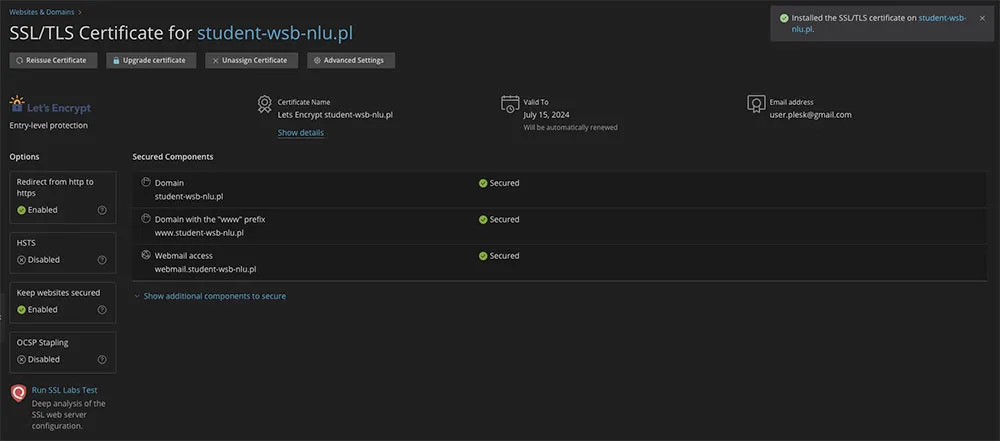
- Jeżeli w procesie wydawania certyfikatu nie wystąpiły żadne błędy, powinna wyświetlić się strona z informacją, że Twoja domena została zabezpieczona.
¶ Krok 3: Sprawdzenie katalogu docelowego
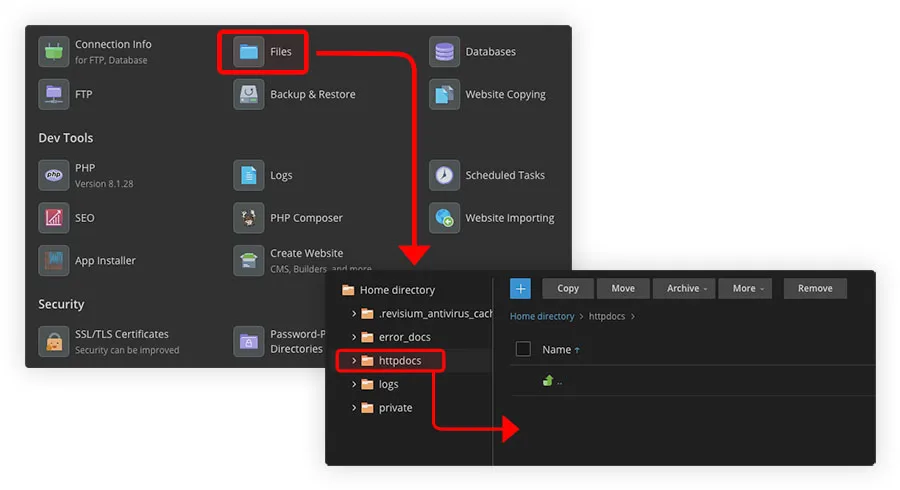
Aby sprawdzić czy w katalogu docelowym nie ma plików, kliknij ikonę „Files” na stronie głównej panelu sterowania serwera i przejdź do folderu „httpdocs”. Jeżeli znajdują się tam jakieś pliki, w razie potrzeby zarchiwizuj je, a następnie usuń.
¶ Krok 4: Sprawdzenie wersji PHP
Każda aplikacja wymaga do działania innej wersji PHP. Aby upewnić się, że Twój serwer jest prawidłowo przygotowany, sprawdź wymagania wybranej aplikacji na stronie: Wymagania PHP
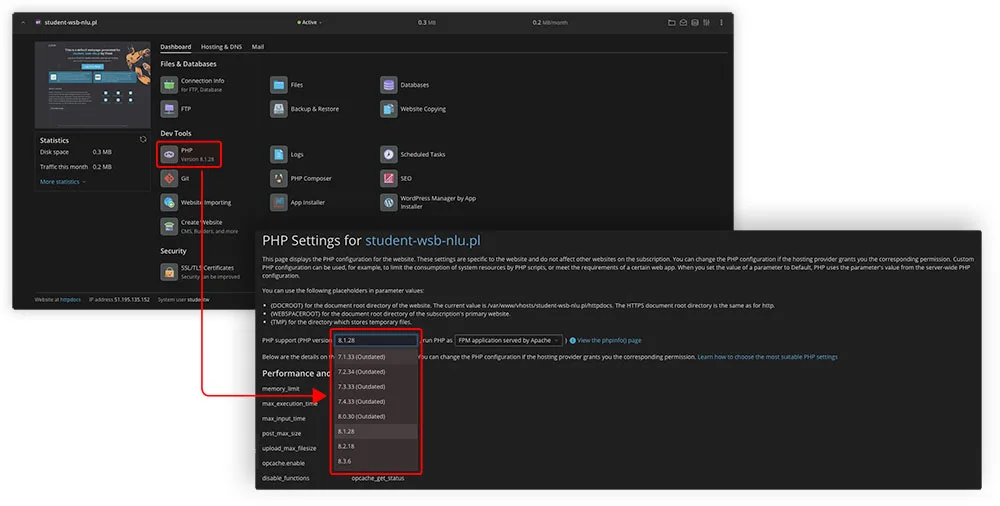
Następnie dokonaj niezbędnych zmian w panelu sterowania serwera. Aby to zrobić kliknij ikonę „PHP” w panelu sterowania serwera i wybierz odpowiednią wersję PHP z menu rozwijanego.
¶ Krok 5: Instalator aplikacji
Po pomyślnym zainstalowaniu certyfikatu SSL, utworzeniu konta e-mail i sprawdzeniu folderu docelowego możesz przejść do Instalatora aplikacji, narzędzia, którego użyjemy do wybrania i zainstalowania aplikacji internetowej.
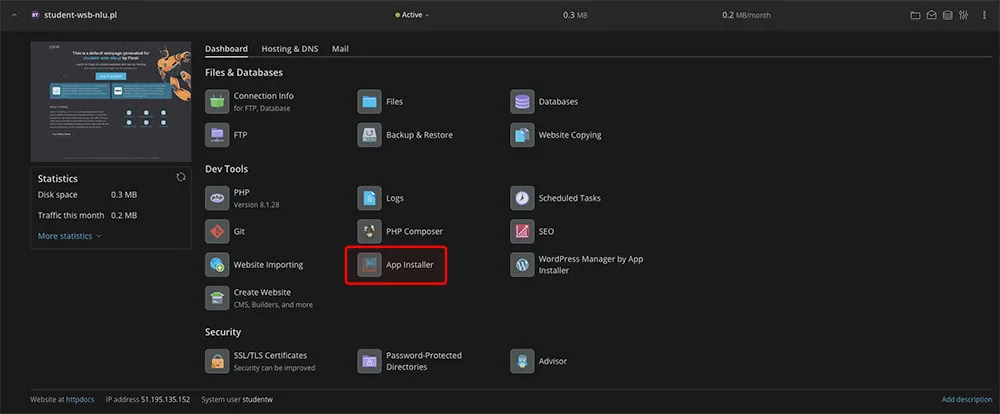
- Kliknij link „App Installer” w panelu sterowania serwera. W przeglądarce otworzy się nowa zakładka z narzędziem do instalacji aplikacji.
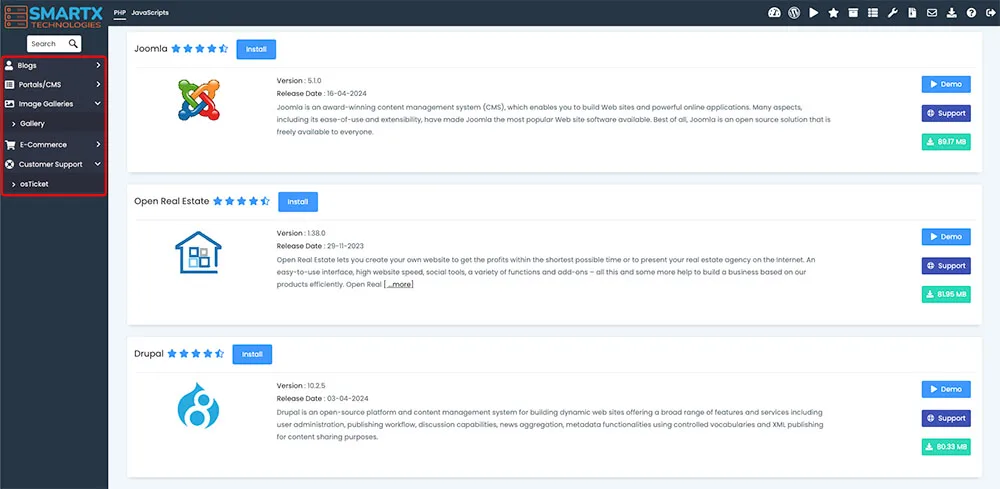
- Zobaczysz listę wszystkich dostępnych aplikacji internetowych do zainstalowania.
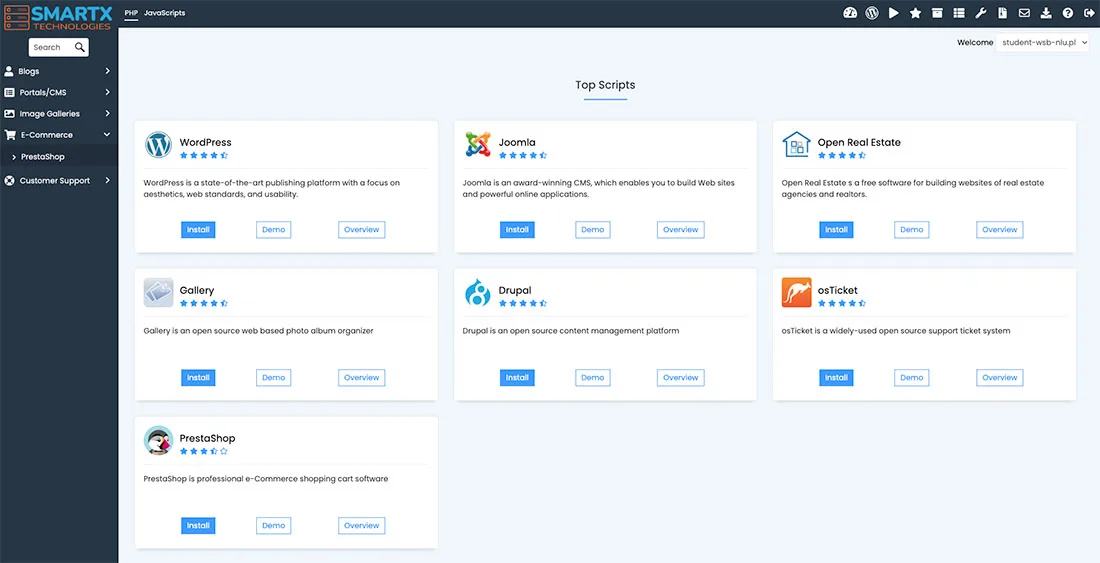
- Możesz filtrować widok, wybierając żądaną kategorię w menu po lewej stronie ekranu. Pamiętaj, że lista dostępnych aplikacji może się zmieniać, ponieważ regularnie ją odświeżamy.
¶ Zobacz także
- Instalacja aplikacji przez panel — alternatywna metoda instalacji
- Zamawianie hostingu aplikacji — jak zamówić hosting
- Widok Szczegóły w zakładce Usługi — zarządzanie usługą