¶ Instalacja zakupionego Magento
Proces uruchomienia usługi hostingowej Magento można podzielić na 2 główne części:
- Zamawianie usługi
- Instalacja aplikacji Magento
Poniżej opisano szczegółowo proces instalacji aplikacji Magento na zakupionym hostingu.
¶ Wymagania przed instalacją
Proces instalacji aplikacji Magento odbywa się w panelu sterowania serwera Plesk, dlatego aby rozpocząć, należy się tam zalogować. Zanim zaczniesz, upewnij się, że:
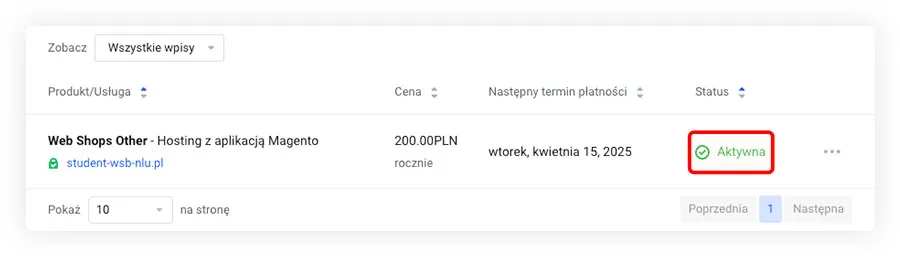
- Twoja usługa hostingowa jest aktywna. Zaloguj się do panelu klienta na www.smartxhosting.com, przejdź do zakładki Usługi i sprawdź status usługi hostingowej Magento. Usługi aktywujemy wkrótce po potwierdzeniu płatności.
- Twoja domena jest poprawnie skonfigurowana i wskazuje na Twój serwer. Jeżeli w trakcie składania zamówienia zarejestrowałeś lub przeniosłeś domenę, strefa DNS powinna zostać skonfigurowana automatycznie i wystarczy jedynie poczekać na rozpropagowanie zmian. Jeśli korzystasz z domeny zarejestrowanej u innego rejestratora, musisz zmienić tam serwery DNS na te, które są widoczne w strefie DNS Twojej domeny w panelu klienta. Przejdź do Usługi → Web App Magento → Ustawienia DNS, edytuj strefę DNS i znajdź wpisy dla rekordów NS.

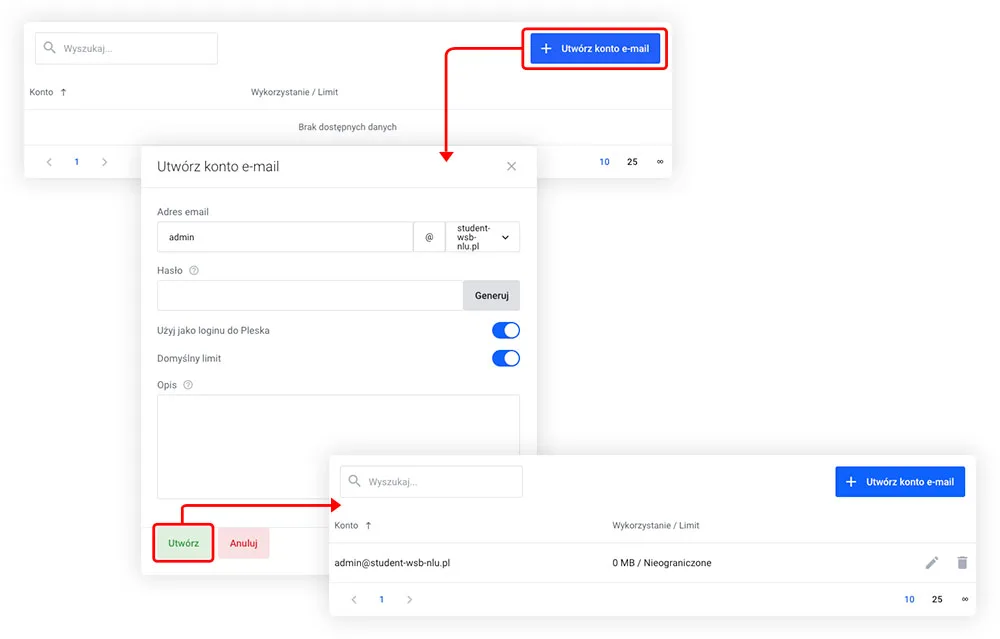
- Masz co najmniej jedno aktywne konto e-mail. Instalacja Magento wymaga skonfigurowania uwierzytelniania dwuskładnikowego (2FA). Podczas pierwszego logowania zostanie wysłana wiadomość z instrukcją, jak to zrobić, więc musisz mieć możliwość jej otrzymania. Aby utworzyć konto e-mail, przejdź do Usługi → Hosting z aplikacją Magento → Adresy e-mail i naciśnij przycisk „Utwórz konto e-mail”.
¶ Krok 1: Logowanie do panelu Plesk
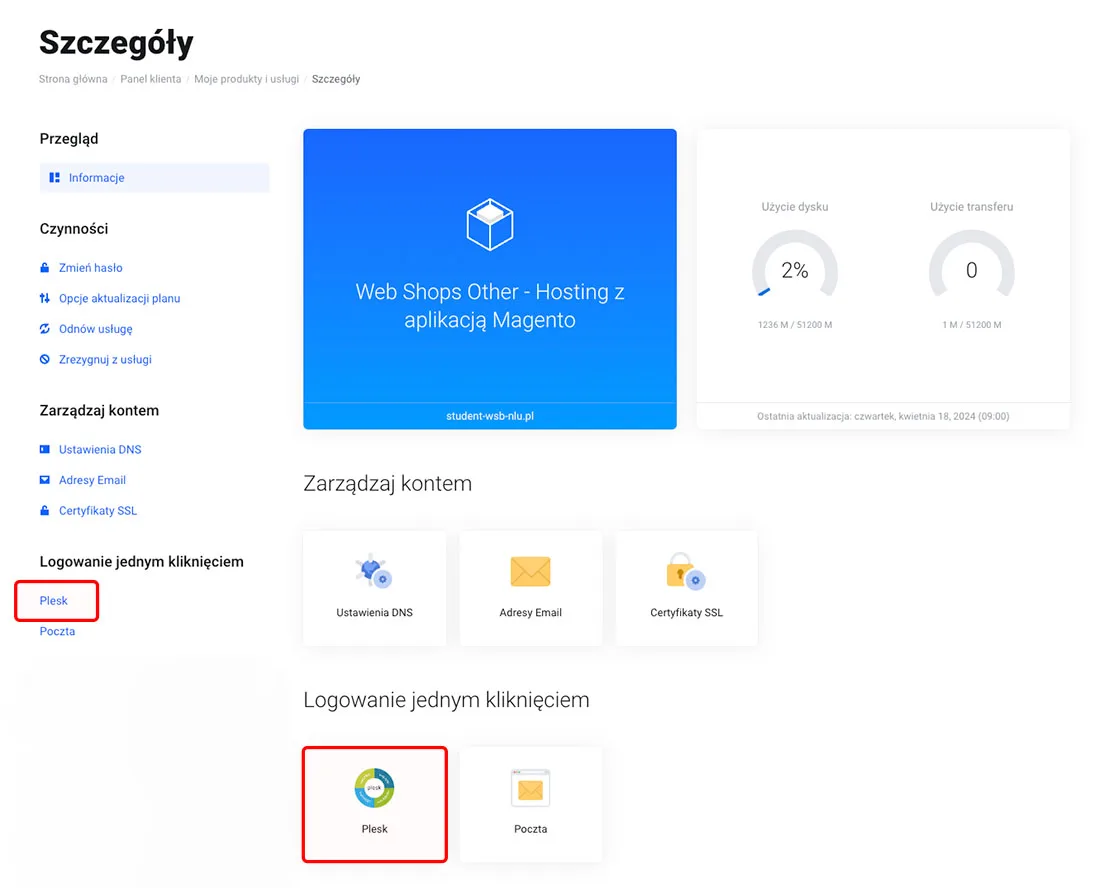
Jeśli masz aktywną usługę i prawidłowo skonfigurowaną domenę, możesz zalogować się do panelu sterowania Plesk i rozpocząć procedurę instalacji Magento. Aby to zrobić, przejdź do ustawień usługi w panelu klienta i kliknij łącze Plesk w menu bocznym lub kafelek Plesk w sekcji Logowanie jednym kliknięciem.
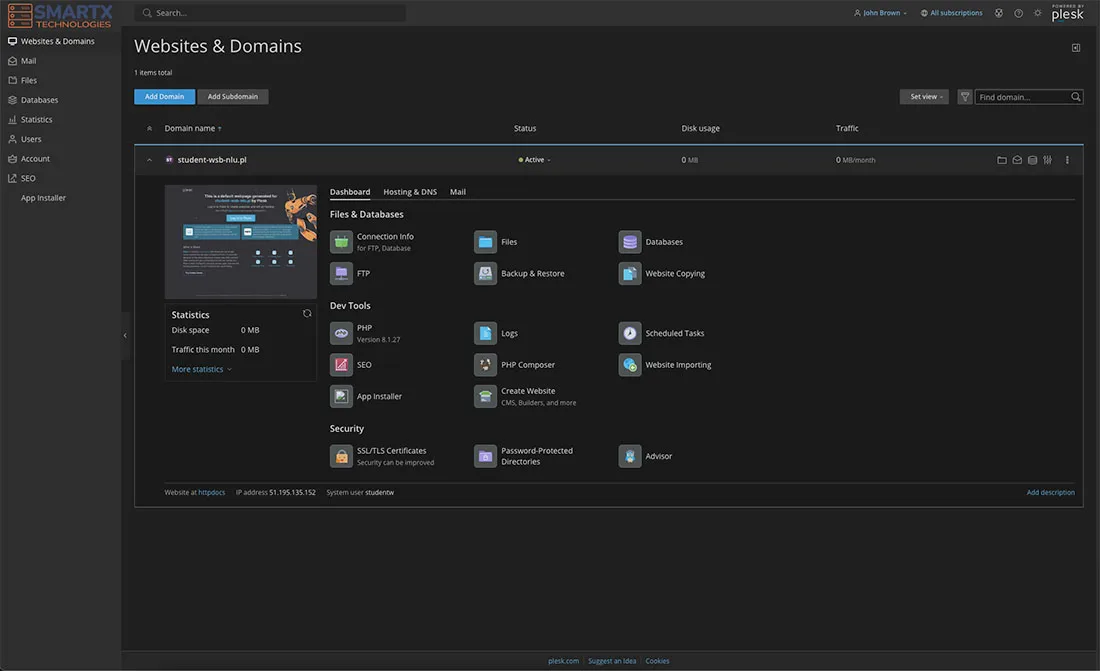
Zostaniesz automatycznie zalogowany do panelu sterowania serwera, gdzie będziesz mógł wykonać kolejne kroki instalacji aplikacji Magento.
¶ Krok 2: Instalacja certyfikatu SSL
Aby pomyślnie zainstalować aplikację Magento, Twoja domena musi być zabezpieczona certyfikatem SSL. W ramach Twojej usługi udostępniamy bezpłatny certyfikat SSL firmy Let's Encrypt. Zostanie on zainstalowany automatycznie, jeśli ustawienia DNS dla Twojej domeny są prawidłowe.
- Jeżeli chcesz przyspieszyć proces wydawania certyfikatu, możesz zainstalować go ręcznie. W tym celu kliknij ikonę „SSL/TLS Certificates” w panelu sterowania serwera.
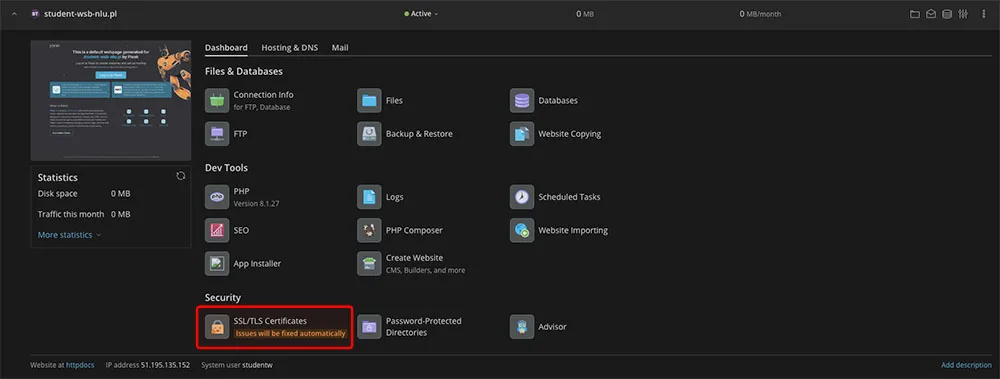
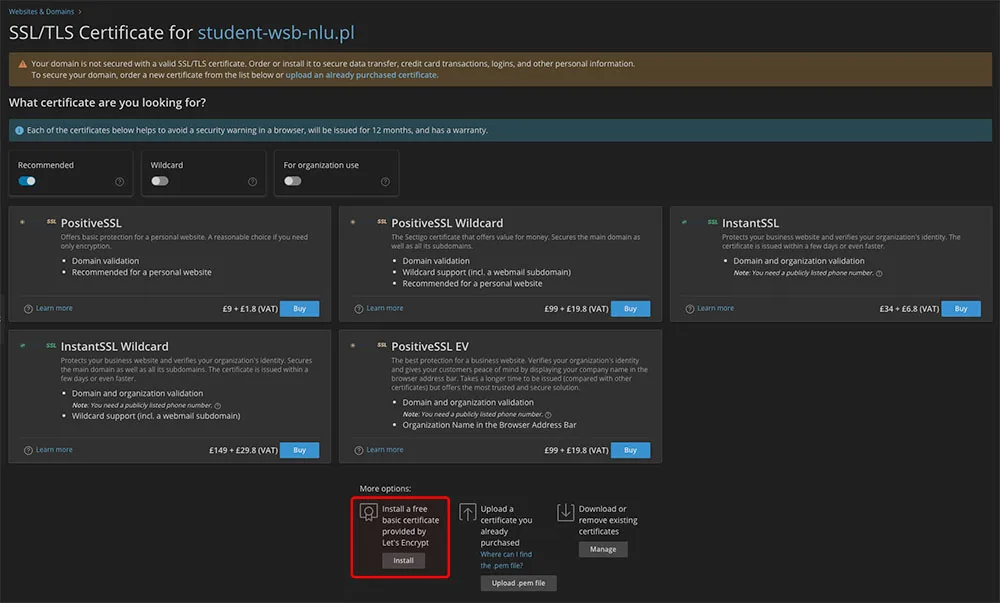
- Na następnej stronie wybierz rodzaj certyfikatu. Aby zainstalować bezpłatny certyfikat SSL kliknij przycisk „Install” u dołu ekranu.
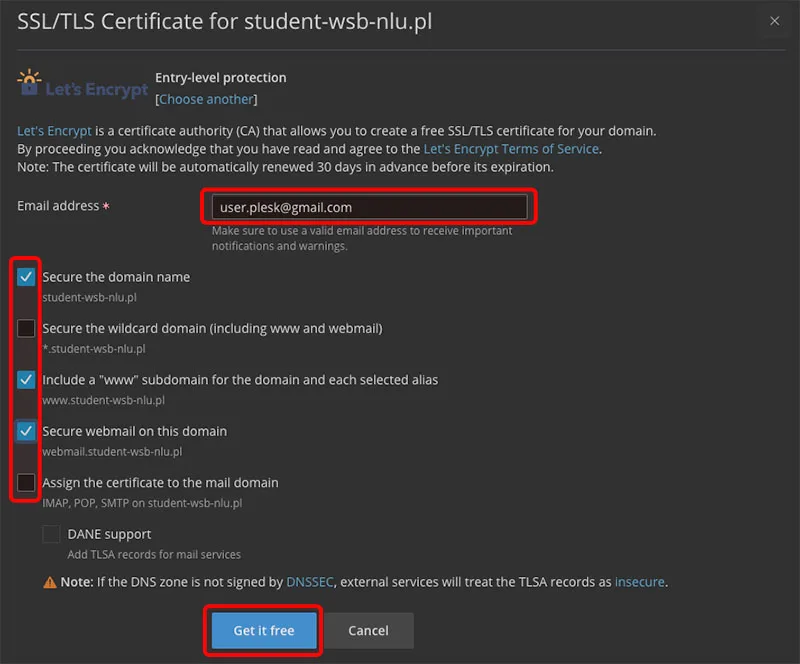
- Podaj adres e-mail do celów administracyjnych i wybierz obszary, które chcesz zabezpieczyć. Dla aplikacji Magento polecamy te wybrane na ekranie poniżej. Aby wystawić certyfikat SSL, kliknij przycisk „Get it free”.
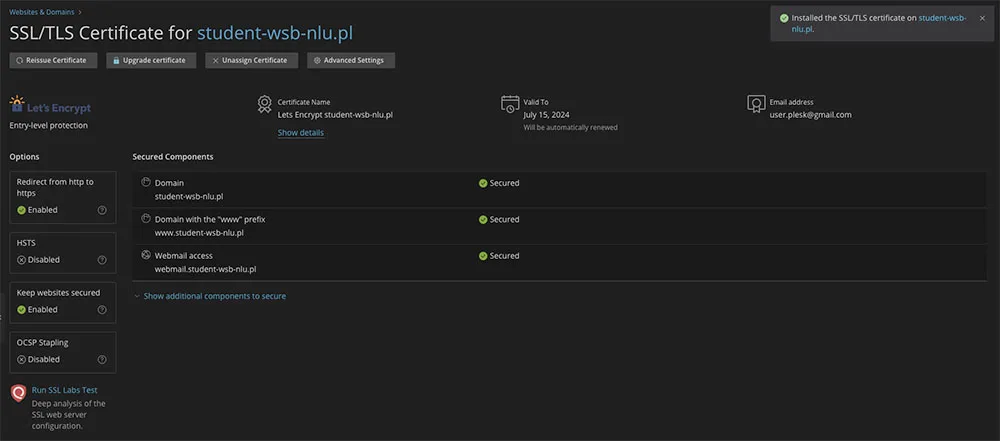
- Jeżeli w procesie wydania nie wystąpiły żadne błędy, powinna wyświetlić się strona z informacją, że Twoja domena została zabezpieczona.
¶ Krok 3: Sprawdzenie katalogu docelowego
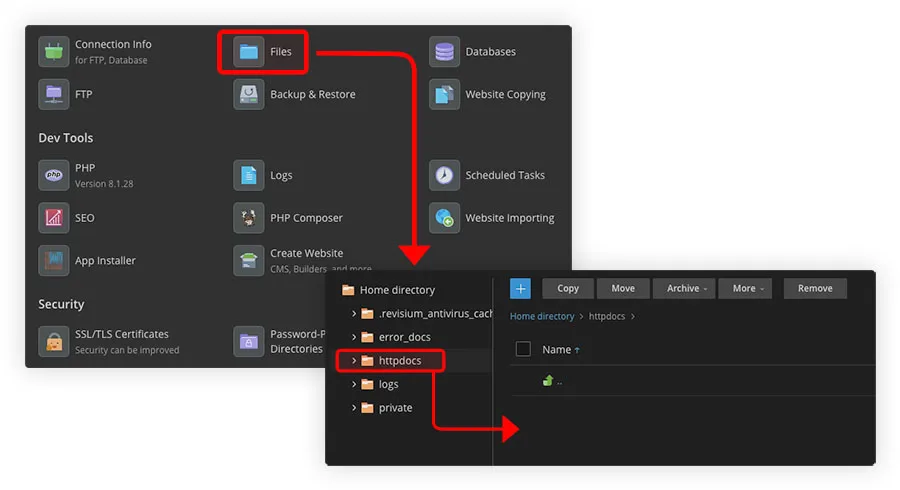
Aby sprawdzić czy w katalogu docelowym nie ma żadnych plików, kliknij ikonę „Files” na stronie głównej panelu sterowania serwera i przejdź do folderu „httpdocs”. Jeśli są tam jakieś pliki, w razie potrzeby zarchiwizuj je, a następnie usuń.
¶ Krok 4: Instalator aplikacji
Po pomyślnym zainstalowaniu certyfikatu SSL, utworzeniu konta e-mail i sprawdzeniu folderu docelowego możesz przejść do Instalatora aplikacji (App Installer), narzędzia, którego użyjemy do zainstalowania aplikacji Magento.
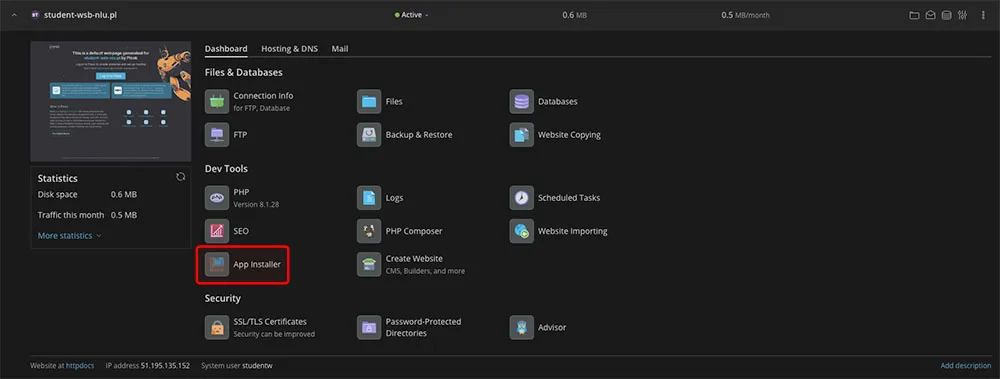
- Kliknij link „App Installer” w panelu sterowania serwera. W przeglądarce otworzy się nowa zakładka z narzędziem do instalacji aplikacji.
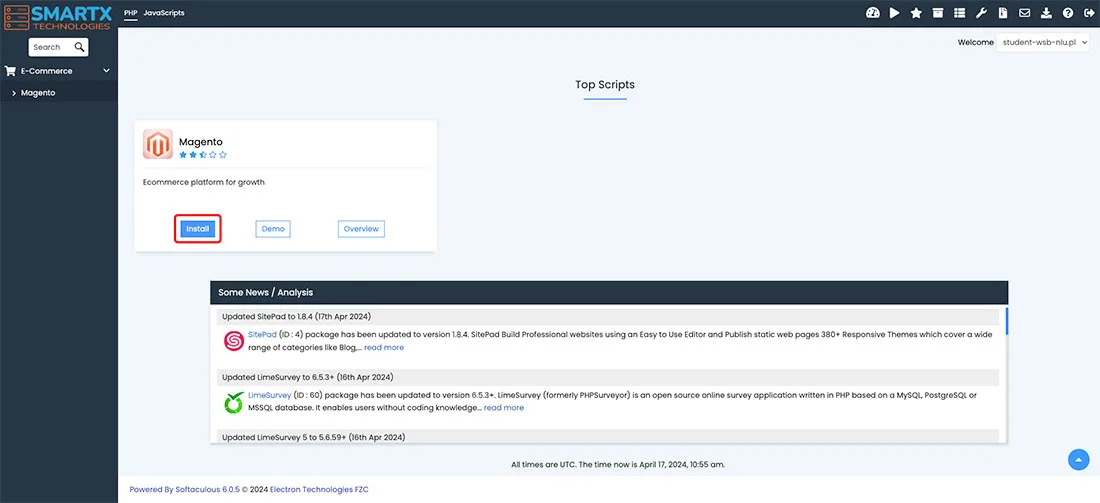
- Zobaczysz tylko jedną dostępną aplikację — Magento. Kliknij przycisk „Install”, aby rozpocząć instalację.
¶ Krok 5: Konfiguracja instalatora Magento
Przed rozpoczęciem instalacji należy podać następujące informacje:
- Protokół i domena — wybierz protokół https, ponieważ już wcześniej zainstalowałeś certyfikat SSL, wybierz domenę przypisana do usługi Web App Magento i pozostaw pole „In Directory” puste.

- Ustawienia CRON — Magento wymaga CRONa do działania. W tym miejscu należy podać częstotliwość uruchamiania zadań CRON. Jeśli masz wątpliwości dot. tego ustawienia, pozostaw wartości domyślne.

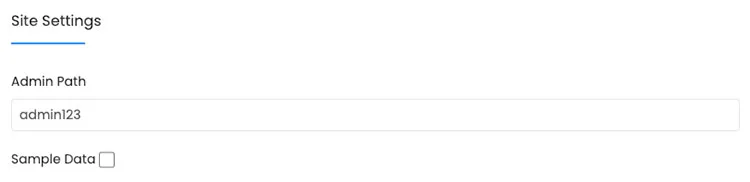
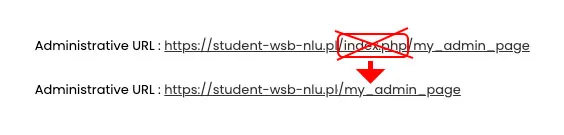
- Ustawienia witryny — podaj ścieżkę do panelu administratora. Aby zalogować się do panelu administracyjnego Magento, musisz dodać tę ścieżkę do adresu swojej witryny w przeglądarce (np. https://mydomain.com/admin123). Jeśli chcesz zaimportować przykładowe dane w celu lepszego podglądu układu sklepu, zaznacz opcję „Sample Data”.
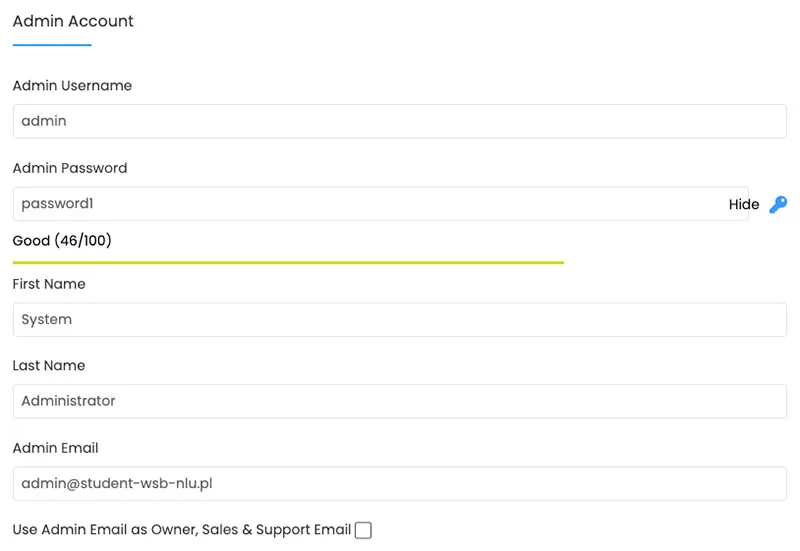
- Konto Administratora — podaj wszystkie niezbędne dane konta administratora Twojego sklepu. Jeśli chcesz automatycznie utworzyć bezpieczne hasło, kliknij ikonę klucza na końcu pola hasła. Nie zapomnij zapisać wygenerowanego hasła, będzie Ci ono potrzebne później do zalogowania się do Twojego sklepu.
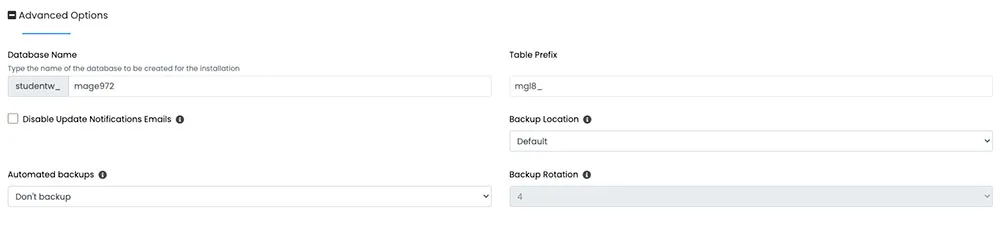
- Opcje Zaawansowane — w tej sekcji możesz skonfigurować szczegóły bazy danych i kopie zapasowe. Jeśli nie jesteś pewien ustawień bazy danych, zalecamy pozostawienie ustawień domyślnych. Możesz ustawić parametry takie jak lokalizacja kopii zapasowych, częstotliwość tworzenia automatycznych kopii zapasowych i liczba przechowywanych kopii.
¶ Krok 6: Proces instalacji
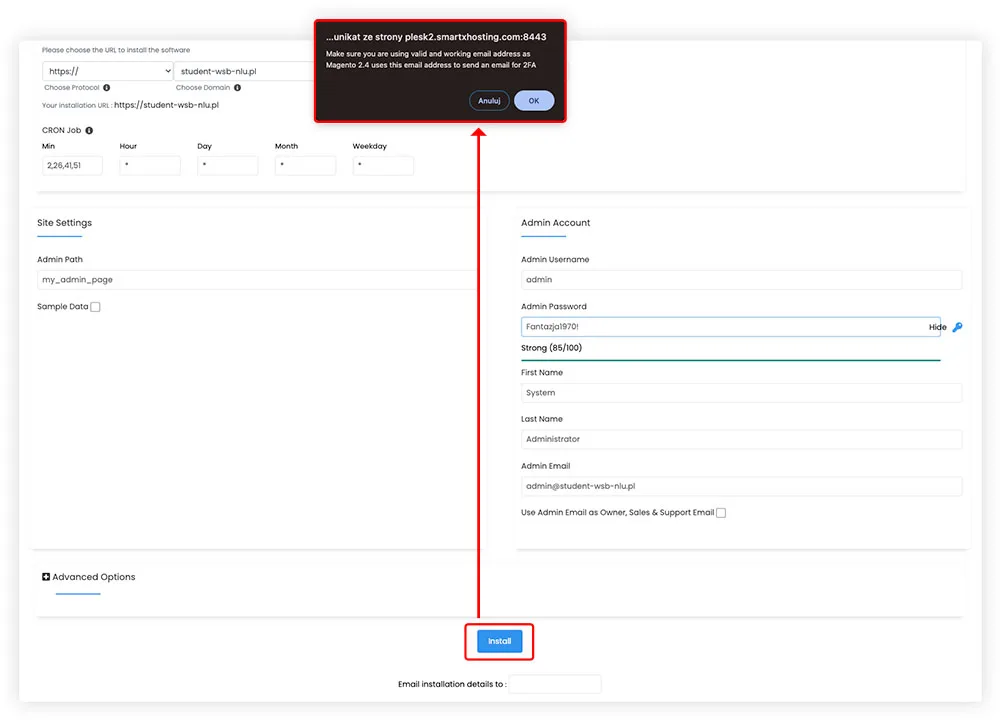
Po skonfigurowaniu wszystkich ustawień kliknij przycisk instalacji. Instalacja Magento trwa około 3-4 minut.
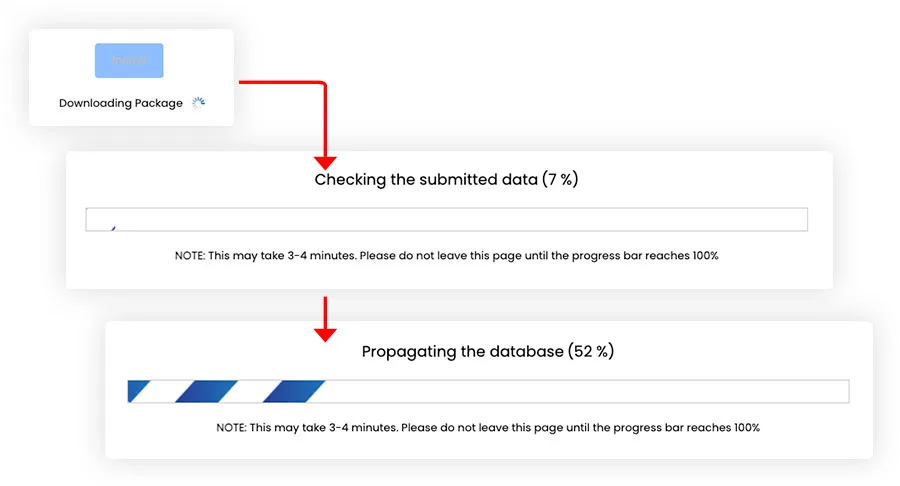
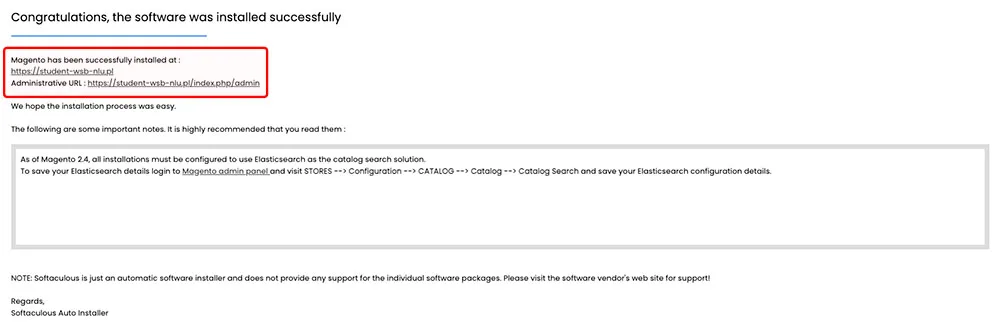
Po zakończeniu instalacji wyświetlone zostaną adresy URL Twojego sklepu i panelu administracyjnego.
¶ Krok 7: Uwierzytelnianie dwuskładnikowe (2FA)
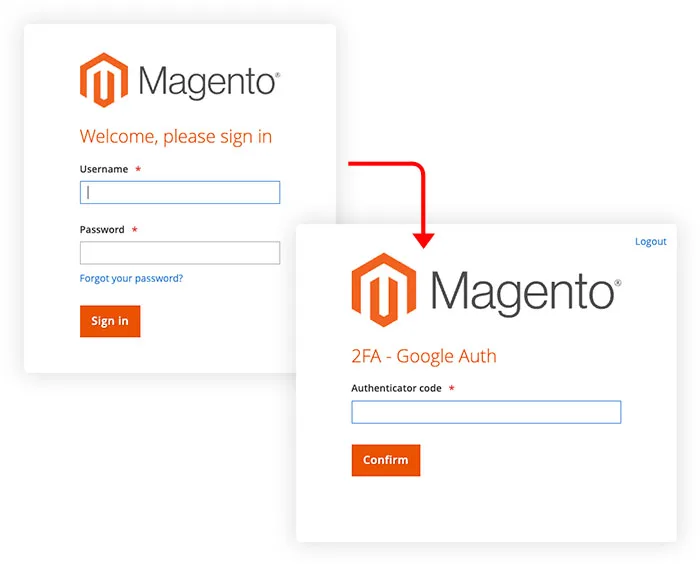
Magento wymaga skonfigurowania uwierzytelniania dwuskładnikowego (2FA) podczas pierwszego logowania do panelu administracyjnego.
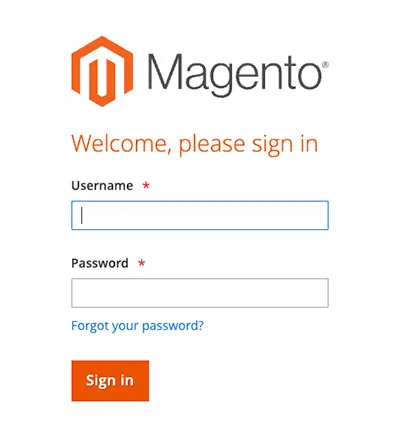
- Przejdź do strony logowania panelu administracyjnego Magento i zaloguj się danymi podanymi podczas instalacji.
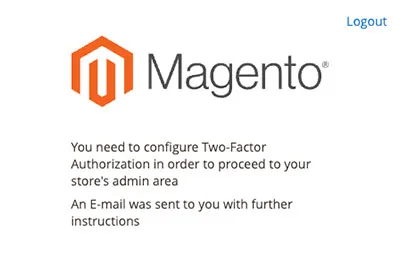
- Otrzymasz wiadomość e-mail z linkiem do konfiguracji 2FA.

- Kliknij link w wiadomości, zeskanuj kod QR aplikacją uwierzytelniającą i potwierdź wygenerowany kod.
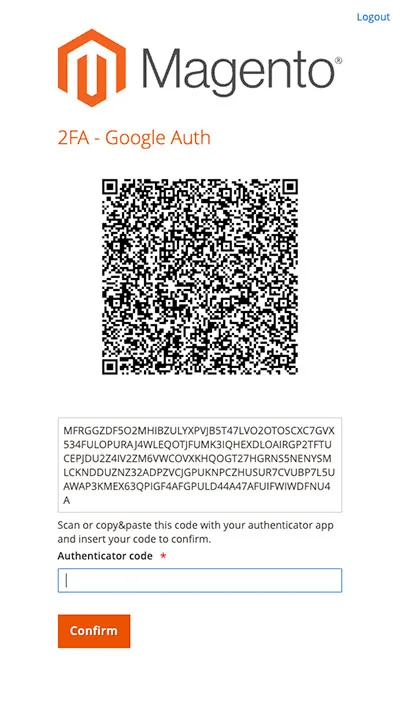
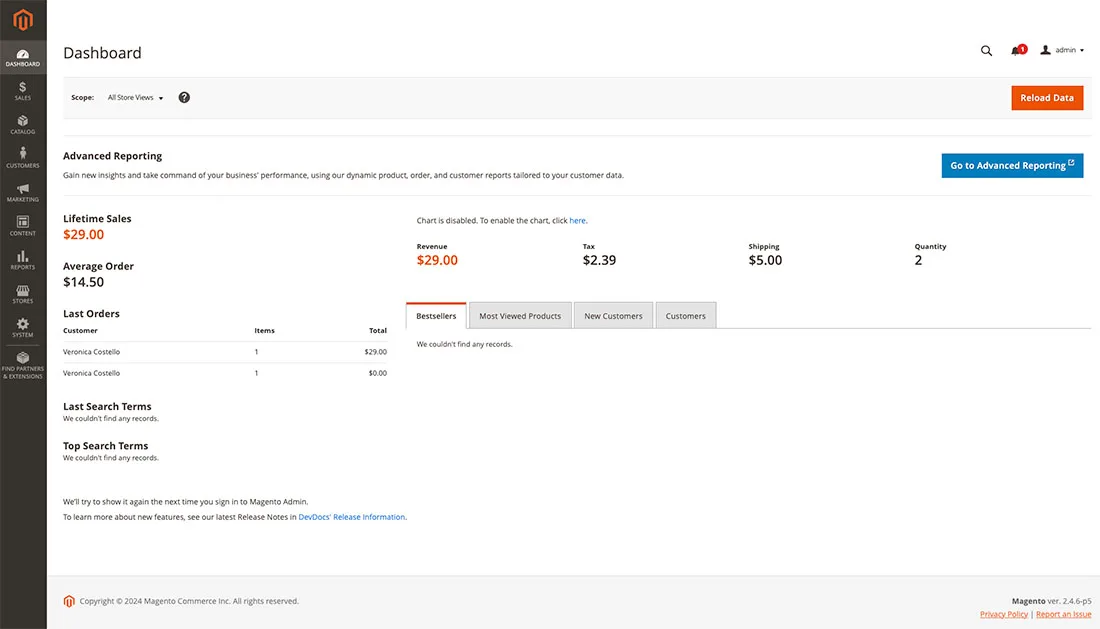
- Po poprawnej konfiguracji 2FA uzyskasz dostęp do panelu administracyjnego Magento.
¶ Krok 8: Konfiguracja po instalacji
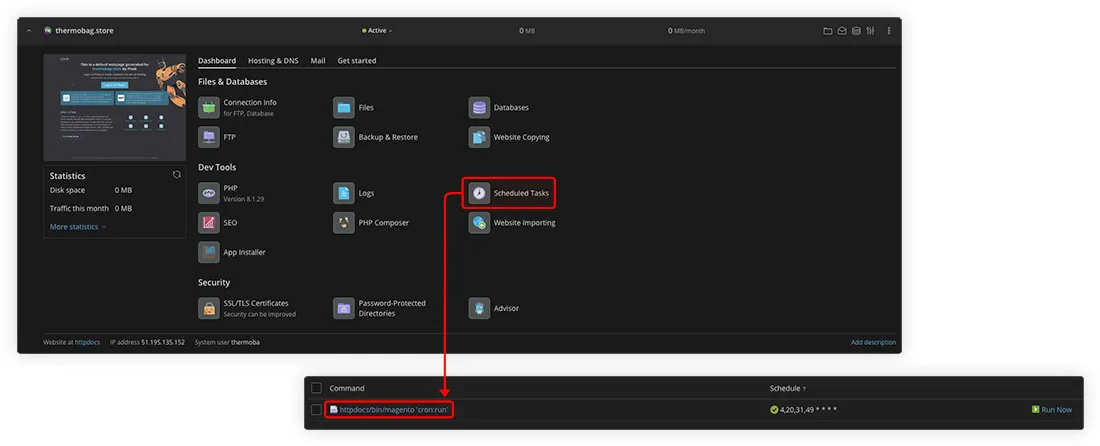
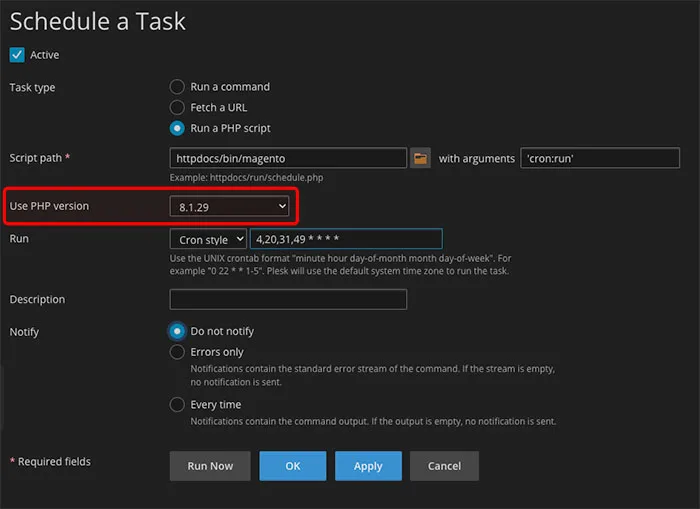
Po zainstalowaniu Magento przejdź do sekcji Scheduled Tasks w panelu Plesk i ustaw wersję PHP na 8.1.29, aby zapewnić prawidłowe działanie zadań CRON.
Gratulacje! Właśnie zainstalowałeś swój sklep Magento i możesz rozpocząć jego konfigurację.
¶ Zobacz także
- Zamawianie hostingu Magento — jak zamówić hosting Magento
- Widok Szczegóły w zakładce Usługi — zarządzanie usługą
- Zakładka Usługi w panelu klienta — przegląd aktywnych usług