¶ Jak dodać formularz kontaktowy
Formularz kontaktowy umożliwia odwiedzającym szybkie wysłanie wiadomości bez opuszczania Twojej strony. W Sitejet Builder dodasz go w kilku krokach — od wstawienia gotowego komponentu, przez personalizację pól, aż po konfigurację adresu e-mail odbiorcy.
¶ Wstawienie formularza na stronę
- Otwórz edytor Sitejet Builder dla swojej witryny.
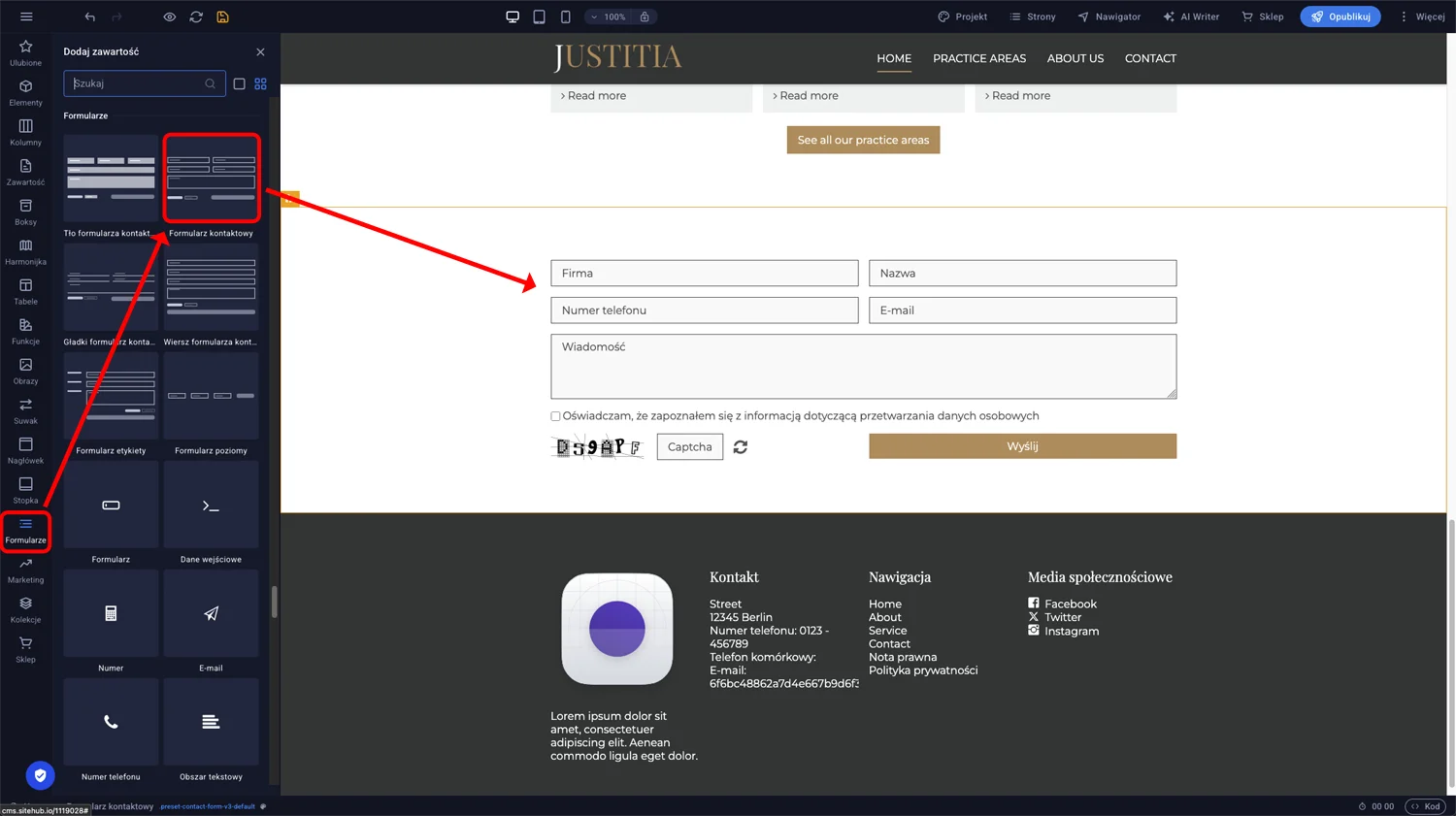
- W lewym panelu bocznym kliknij ikonę Formularze.
- Wybierz element Formularz kontaktowy i przeciągnij go w żądane miejsce na stronie.
¶ Zmiana stylu formularza
- Kliknij dwukrotnie formularz w głównym oknie edytora, aby otworzyć panel opcji.
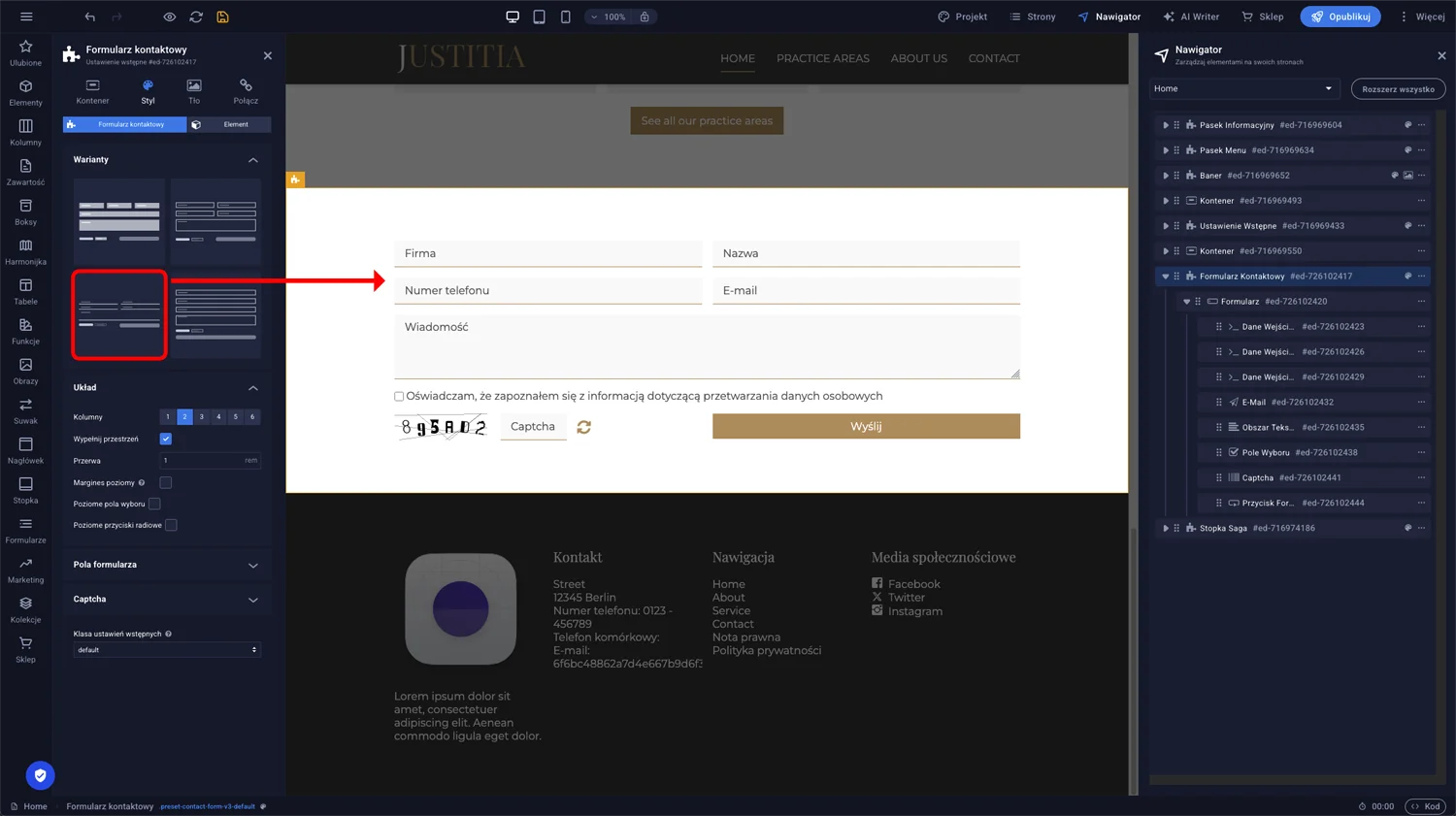
- Przejdź do zakładki Styl, gdzie znajdziesz kilka gotowych wariantów wyglądu.
- Kliknij wybrany wariant, aby zastosować jego ustawienia. Jeśli potrzebujesz bardziej szczegółowych zmian, skorzystaj z opcji dostępnych w lewym panelu bocznym.
¶ Dodawanie nowych pól
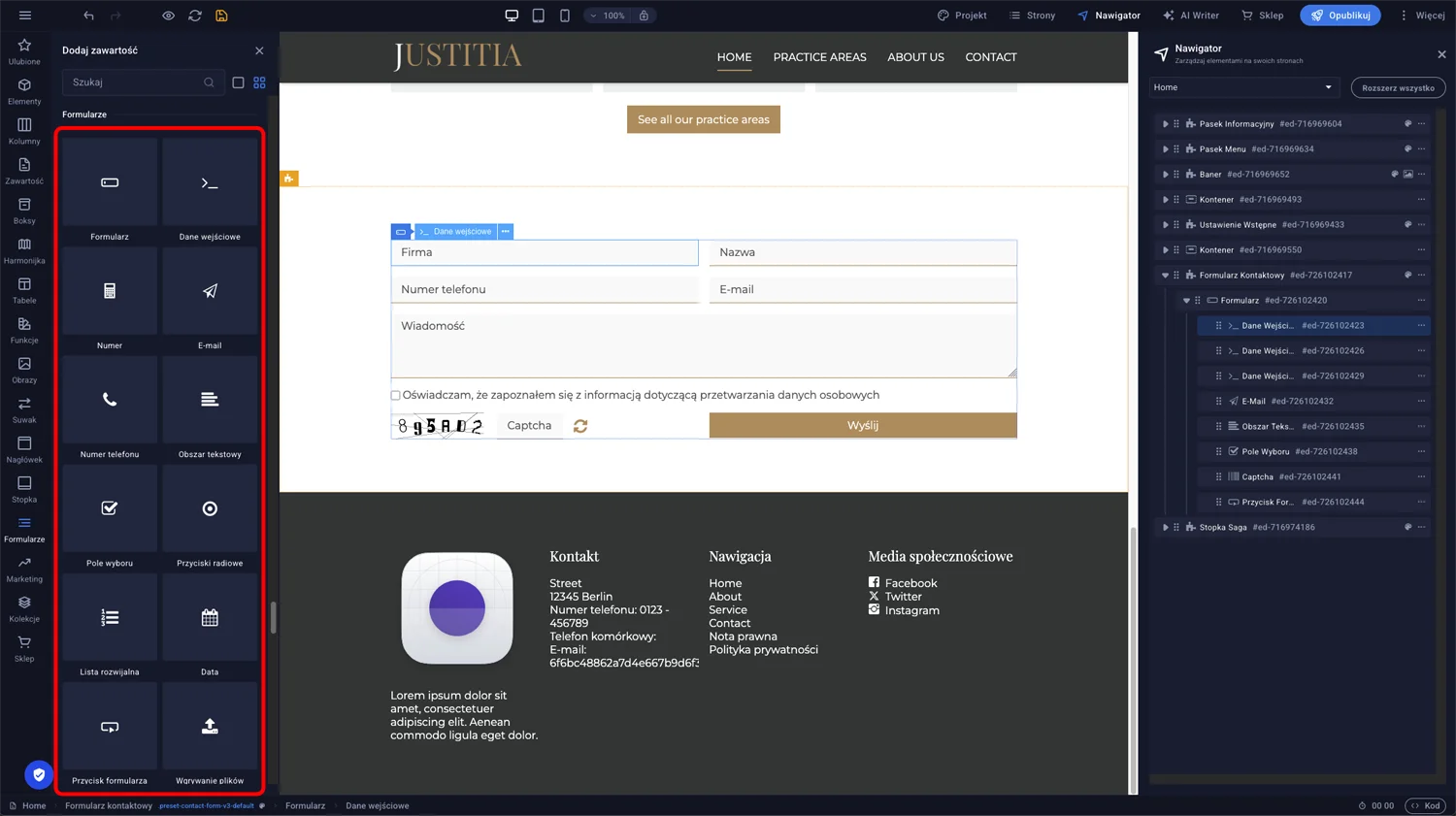
- Kliknij ikonę Formularze w lewym panelu bocznym.
- Wybierz typ pola (np. lista rozwijana, pole wyboru, pole tekstowe) i przeciągnij je w odpowiednie miejsce wewnątrz formularza.
¶ Personalizacja pól formularza
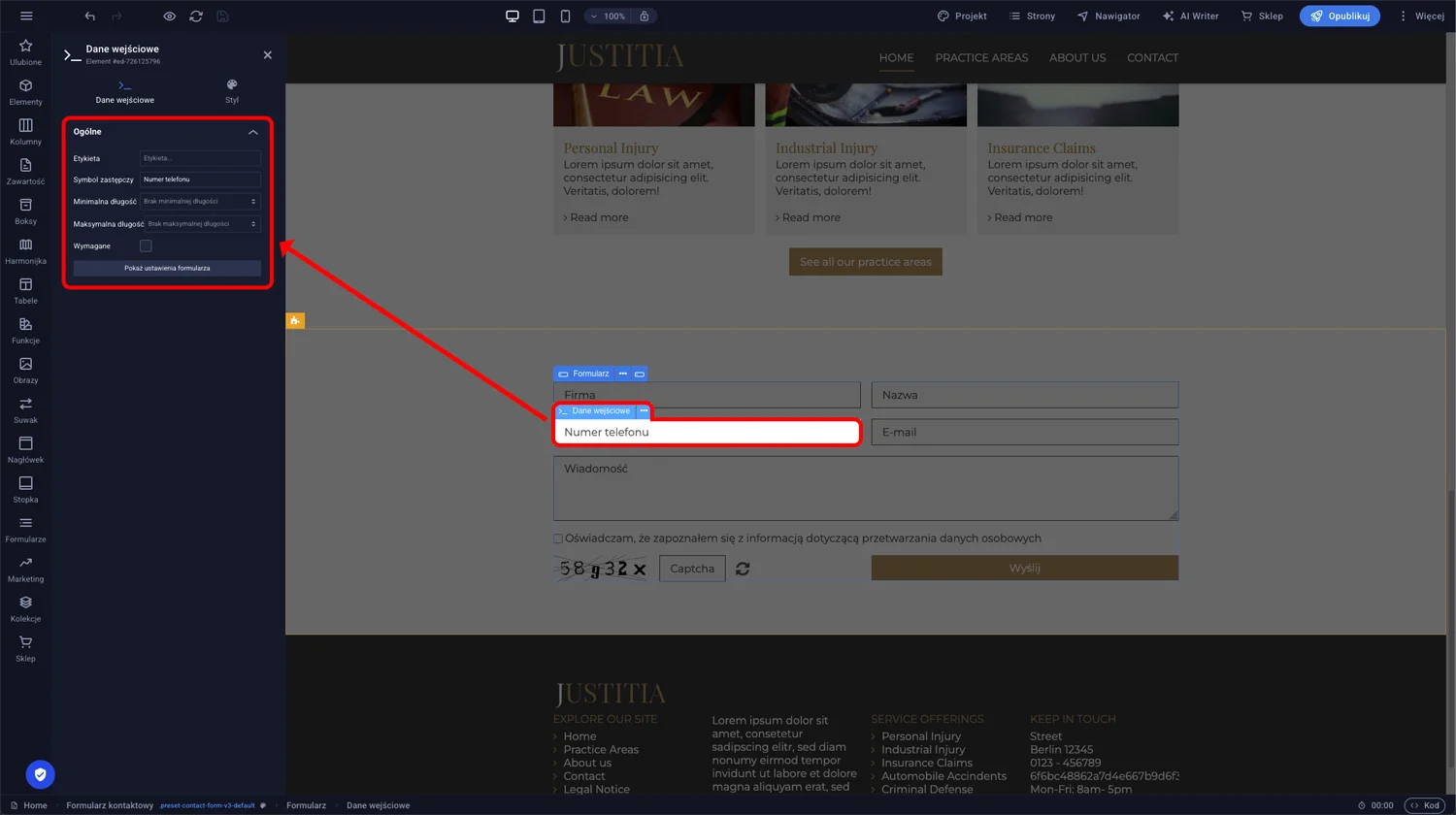
- Kliknij dwukrotnie nazwę pola w głównym oknie edytora, aby otworzyć jego ustawienia.
- Zmień nazwę pola, dostępne opcje do wyboru oraz zdecyduj, czy wypełnienie pola ma być wymagane do wysłania formularza.
¶ Konfiguracja wysyłania formularza
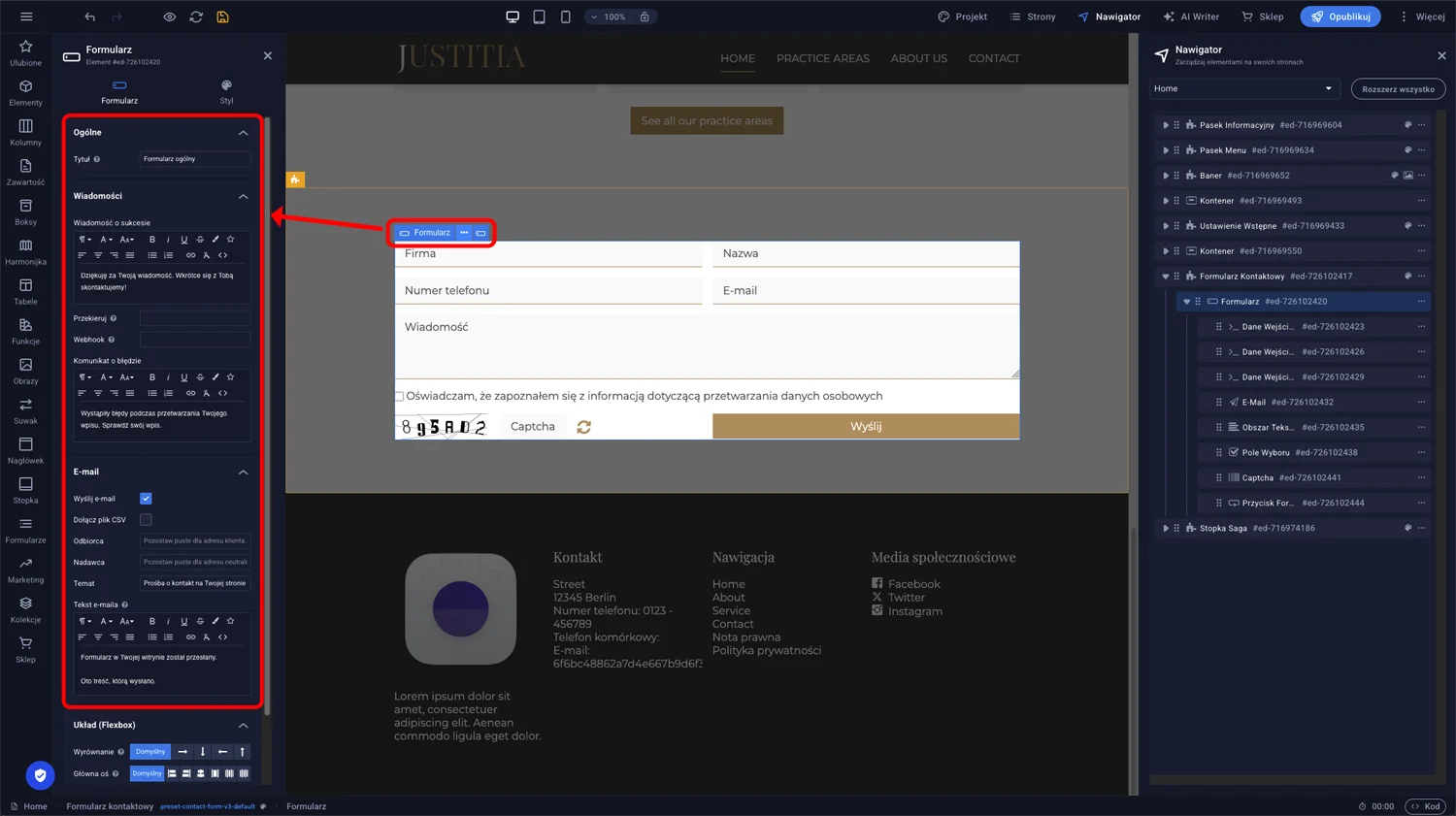
Po skonfigurowaniu pól ustaw opcje wysyłania wiadomości. Kliknij dwukrotnie element formularza, aby otworzyć panel z następującymi sekcjami:
Sekcja Ogólne:
- Tytuł — nazwa formularza widoczna w panelu administracyjnym
Sekcja Wiadomości:
- Wiadomość o sukcesie — komunikat wyświetlany po prawidłowym wysłaniu formularza
- Przekieruj — adres strony, na którą trafi użytkownik po wysłaniu
- Webhook — zaawansowana opcja wysyłania powiadomień metodą webhook
- Komunikat o błędzie — informacja widoczna przy nieudanej próbie wysłania
Sekcja Email:
- Wyślij e-mail — włącz, aby dane z formularza trafiały na e-mail
- Dołącz plik CSV — załącza do wiadomości plik CSV z danymi z formularza
- Odbiorca — adres e-mail, na który trafią wiadomości (np. adres administratora)
- Nadawca — adres e-mail nadawcy
- Temat — temat wiadomości e-mail
- Tekst e-maila — dodatkowa treść dołączona do wiadomości
Sitejet Builder na SmartXHosting.pl — kreator stron z hostingiem, SSL i domena w jednym pakiecie. Bez kodowania. Sprawdz oferte Sitejet Builder.
¶ Zobacz także
- Jak zamówić Sitejet Builder — zamówienie i aktywacja usługi
- Jak dodać stopkę do strony — wstawienie i edycja sekcji footer
- Ustawienia SEO — tytuły, meta opisy i słowa kluczowe
- Jak uruchomić edytor Sitejet — pierwsze kroki z kreatorem stron