¶ Jak dodać kafelki z treścią na stronę
Kafelki z treścią to podstawowe bloki budujące stronę w Sitejet Builder. Składają się z tekstu, obrazów i przycisków ułożonych w gotowych układach. Poniżej dowiesz się, jak dodać taki blok do strony, dostosować jego ustawienia i wzbogacić go o dodatkowe elementy.
¶ Dodawanie bloku z treścią
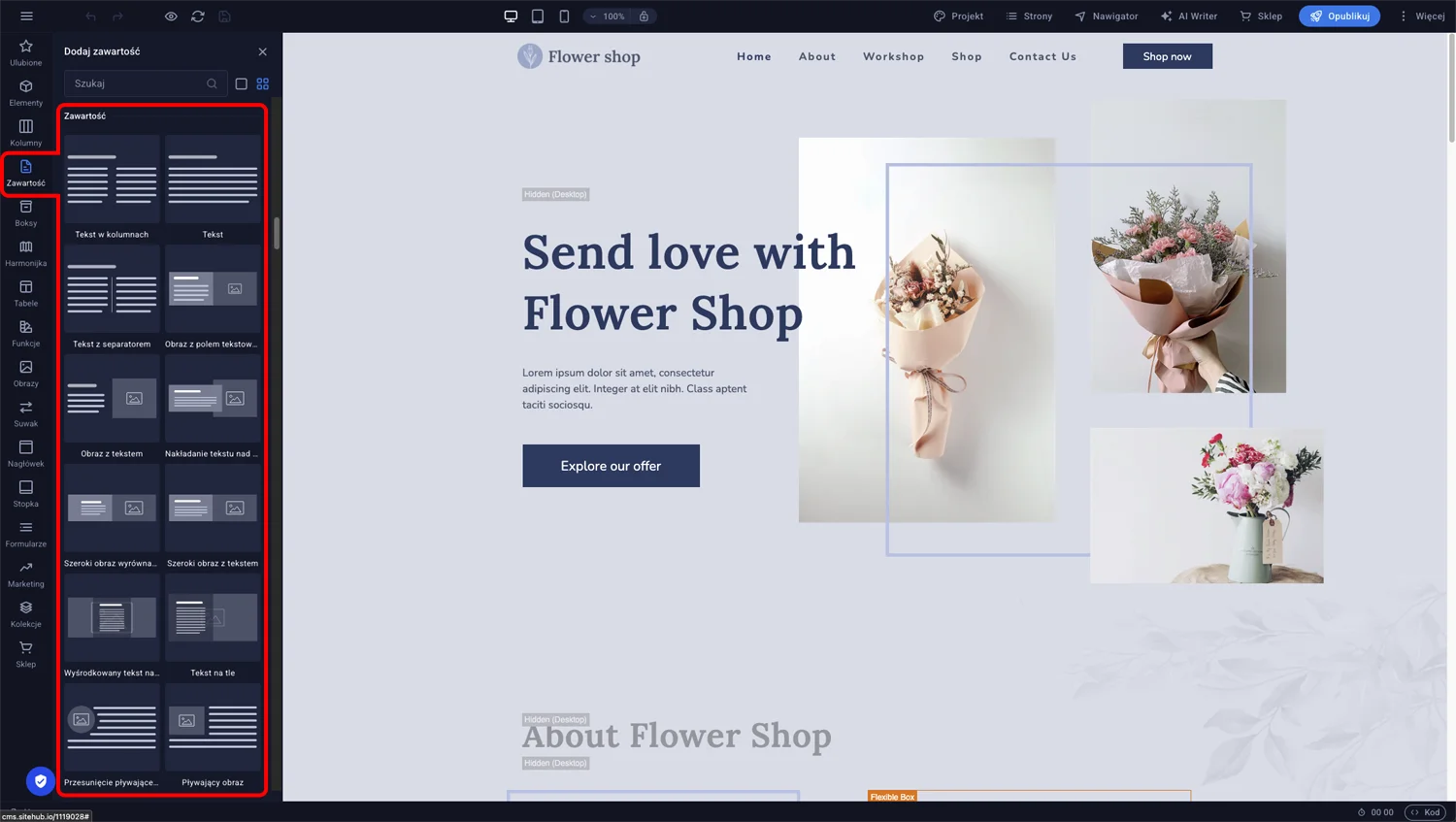
- Kliknij ikonę Zawartość w lewym panelu bocznym edytora.
- Przeglądaj dostępne układy kafelków — każdy zawiera inną kombinację tekstu, obrazu i przycisków.
- Przeciągnij wybrany układ na żądane miejsce na stronie.
¶ Konfiguracja ustawień kafelka
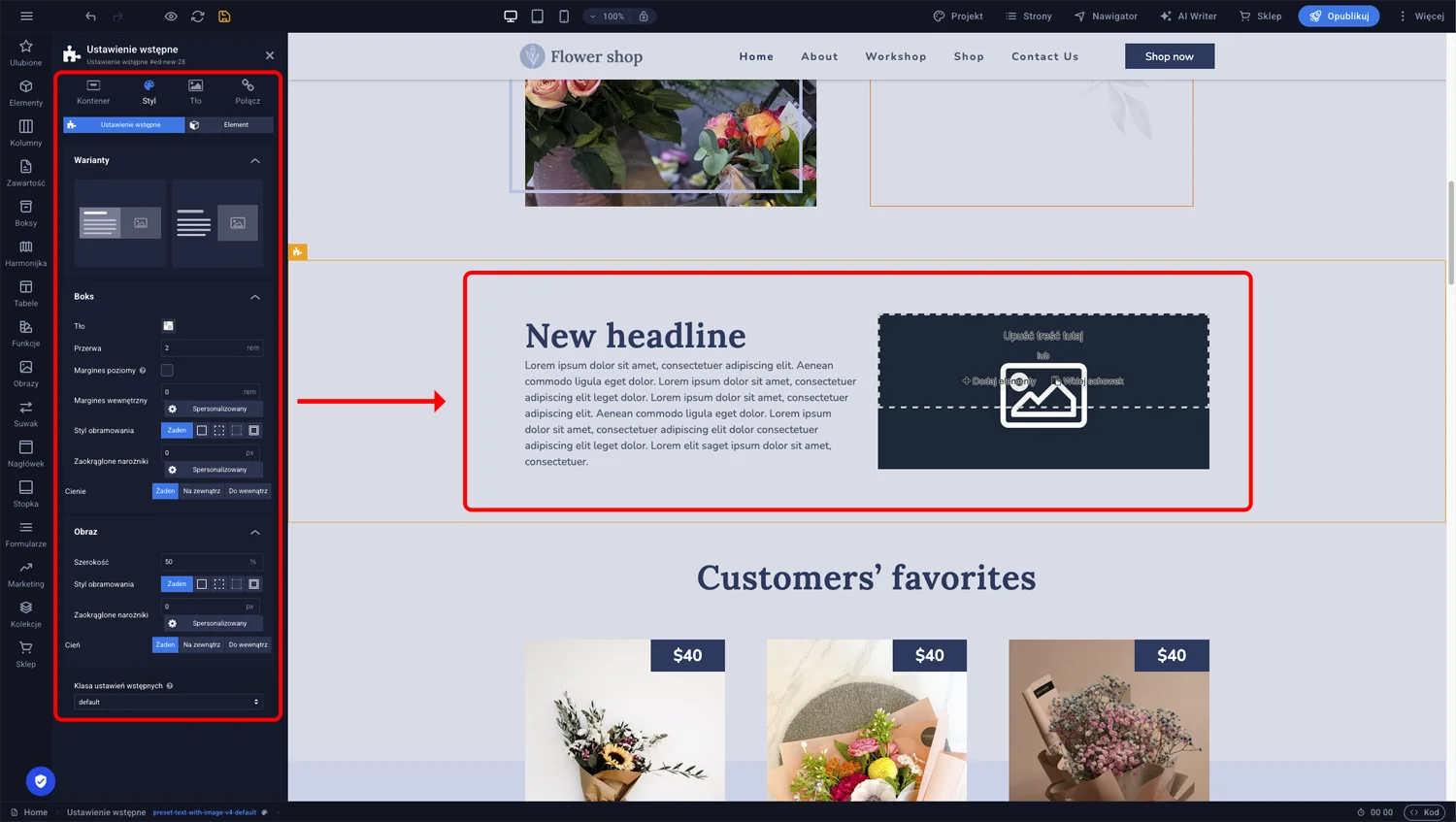
- Kliknij dwukrotnie na dodanym kafelku w głównym oknie edytora — otworzy się panel ustawień.
- W sekcji Warianty zmień układ kafelka, jeśli potrzebujesz innego rozmieszczenia elementów.
- Dostosuj odstępy od pozostałych bloków na stronie.
- Zmień szerokość kolumn, z których składa się kafelek, przesuwając suwak lub wpisując wartość procentową.
¶ Edycja treści kafelka
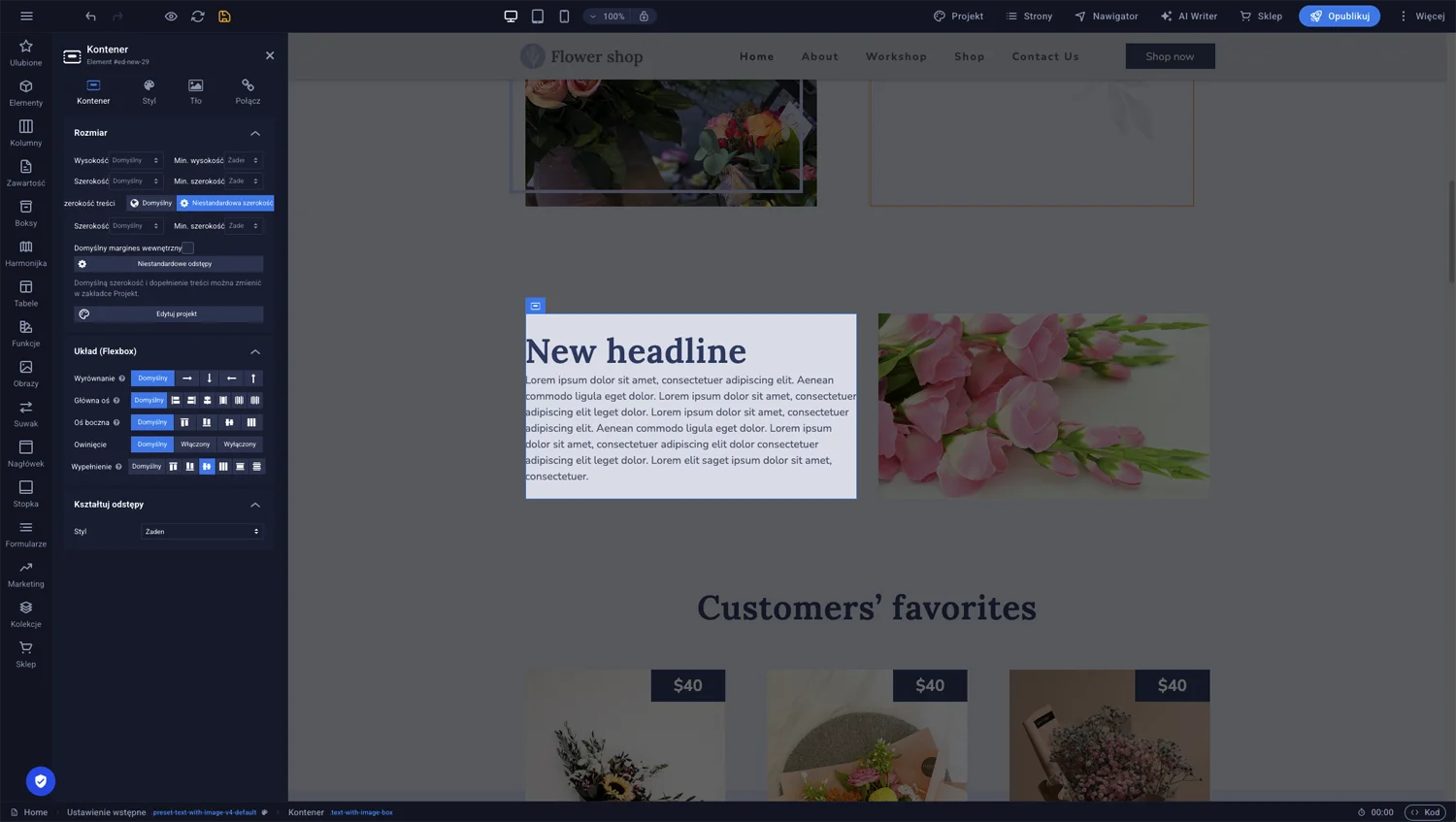
- Kliknij dwukrotnie na wybranym elemencie wewnątrz kafelka (np. tekście, obrazie lub przycisku).
- W panelu po lewej stronie zmień treść, formatowanie lub inne właściwości wybranego elementu.
¶ Dodawanie nowych elementów do kafelka
Oprócz edycji istniejących elementów możesz dodawać do kafelka nowe komponenty, np. przycisk, dodatkowy tekst czy obraz.
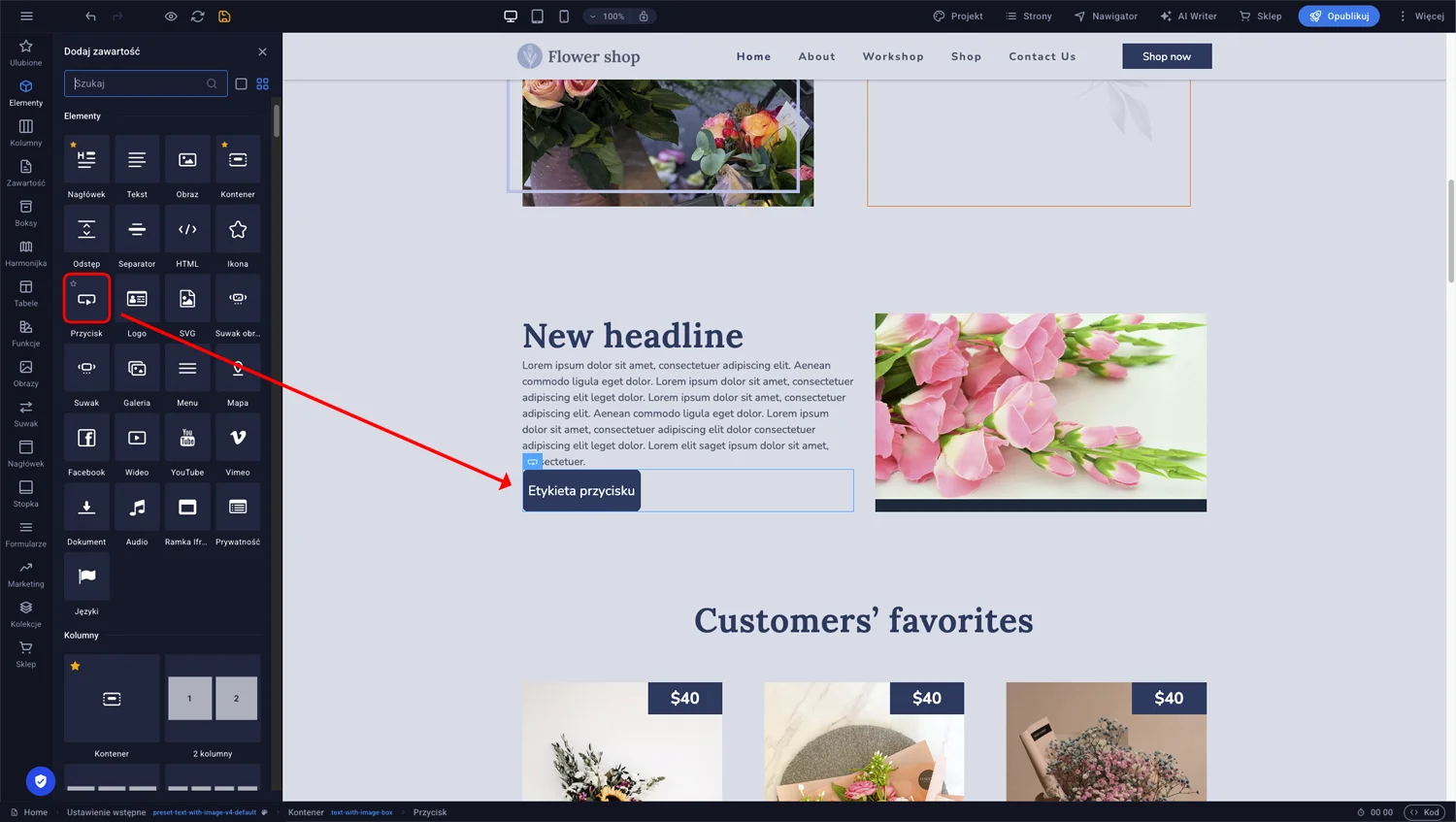
- Kliknij ikonę Elementy w lewym panelu bocznym.
- Wybierz element, który chcesz dodać (np. Przycisk).
- Przeciągnij go w wybrane miejsce wewnątrz kafelka — zielona linia wskaże dokładną pozycję, w której element zostanie umieszczony.
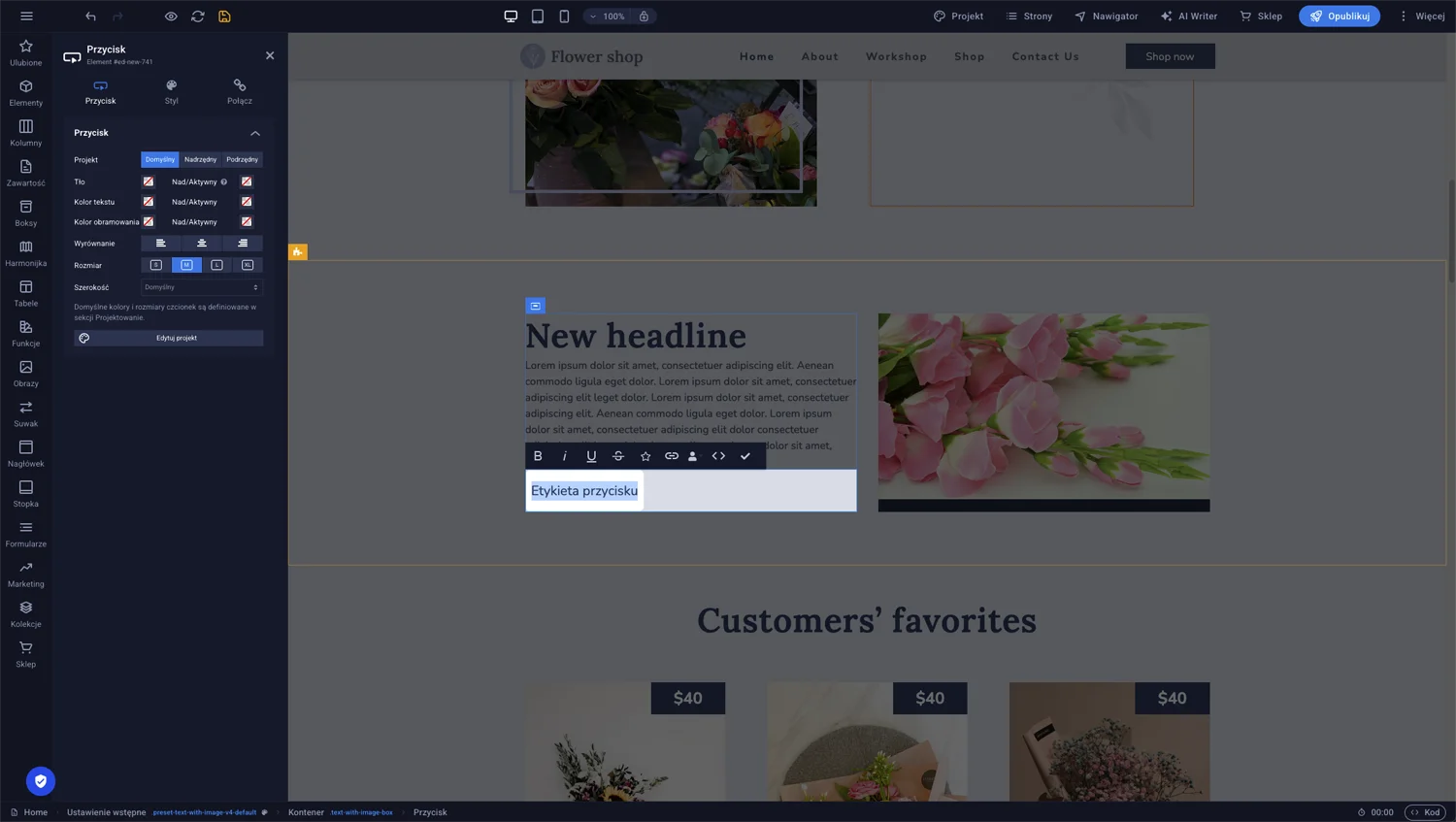
- Kliknij dwukrotnie na nowo dodanym elemencie, aby otworzyć jego ustawienia.
- Zmień tekst przycisku, ustaw docelowy odnośnik i dostosuj wygląd (kolor, rozmiar, zaokrąglenie).
Sitejet Builder na SmartXHosting.pl — kreator stron z hostingiem, SSL i domena w jednym pakiecie. Bez kodowania. Sprawdz oferte Sitejet Builder.
¶ Zobacz także
- Jak zamówić Sitejet Builder — zamówienie i aktywacja usługi
- Jak dodać akordeon (harmonijkę) — rozwijane sekcje treści na stronie
- Jak dodać galerię zdjęć — galeria obrazów i filtrowana galeria