¶ Jak dodać przyciski na stronę
Przyciski (buttony) to elementy nawigacyjne, które kierują odwiedzających w kluczowe miejsca witryny lub na strony zewnętrzne. W Sitejet Builder dodasz przycisk metodą przeciągnij i upuść, a następnie dostosujesz jego wygląd, tekst i odnośnik docelowy.
¶ Wstawianie przycisku na stronę
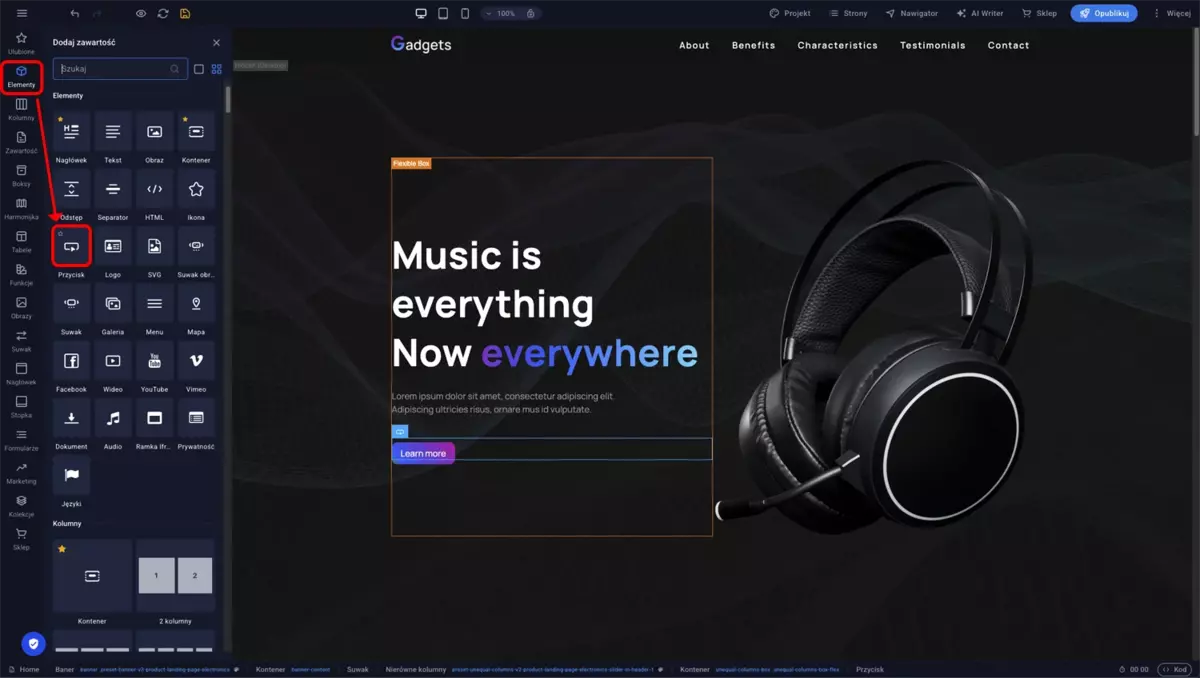
- Otwórz edytor Sitejet Builder i kliknij ikonę Elementy w lewym panelu bocznym.
- Znajdź element Przycisk i przeciągnij go w wybrane miejsce na stronie.
¶ Dostosowywanie wyglądu przycisku
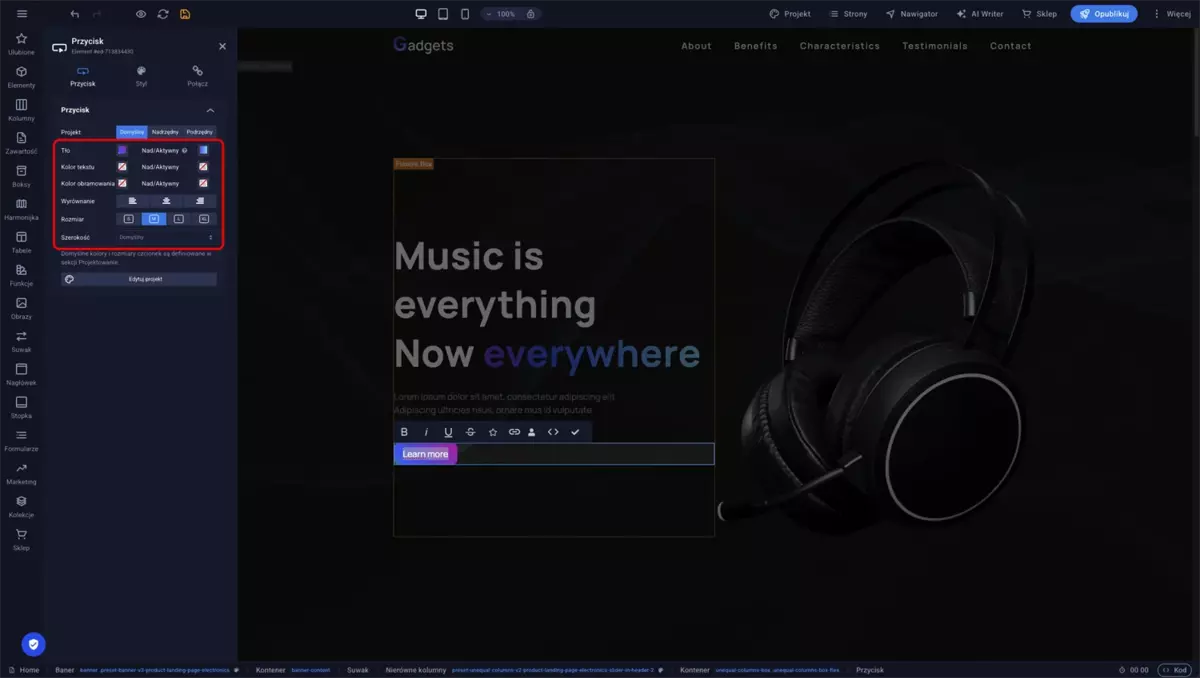
- Kliknij dwukrotnie przycisk w głównym oknie edytora, aby otworzyć panel ustawień.
- W pierwszej kolumnie ustaw wygląd przycisku w stanie domyślnym (kolor, obramowanie, zaokrąglenie).
- W drugiej kolumnie skonfiguruj wygląd przycisku po najechaniu kursorem (efekt hover).
¶ Zmiana tekstu na przycisku
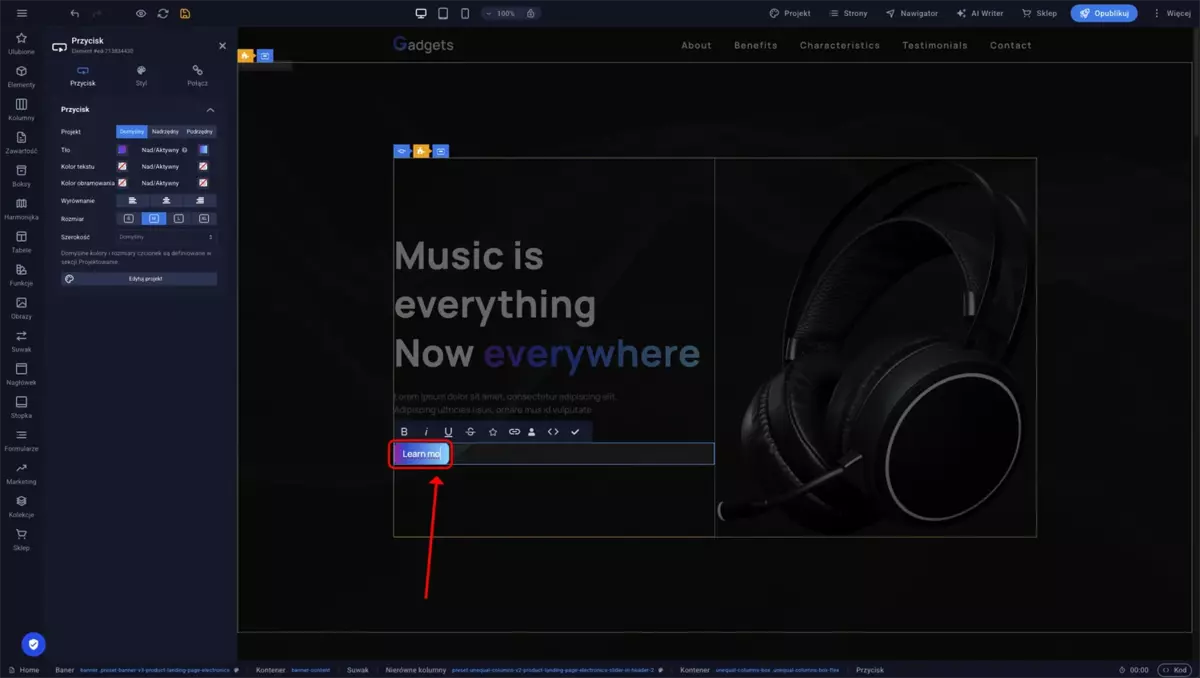
- Kliknij dwukrotnie tekst przycisku w głównym oknie edytora.
- Wpisz własną treść i dostosuj ustawienia czcionki (rozmiar, kolor, grubość).
¶ Ustawianie odnośnika (linku)
- Kliknij dwukrotnie element przycisku w edytorze.
- W panelu ustawień na lewym pasku bocznym przejdź do zakładki Połącz (Link).
- Wybierz typ odnośnika:
- Element na stronie — link do sekcji w obrębie tej samej witryny.
- Zasób zewnętrzny — adres URL prowadzący na inną stronę.
- E-mail — otwarcie klienta pocztowego z predefiniowanym adresatem.
Sitejet Builder na SmartXHosting.pl — kreator stron z hostingiem, SSL i domena w jednym pakiecie. Bez kodowania. Sprawdz oferte Sitejet Builder.
¶ Zobacz także
- Jak zamówić Sitejet Builder — zamówienie i aktywacja usługi
- Jak dodać menu i nagłówek — wstawianie nagłówka z menu nawigacyjnym
- Jak dodać baner z tekstem — wstawianie sekcji banera pod nagłówkiem
- Jak uruchomić edytor Sitejet — pierwsze logowanie do edytora