¶ Instalacja aplikacji internetowej poprzez panel klienta
¶ Opis instalacji aplikacji webowych na zakupionym hostingu poprzez panel klienta
W tym przewodniku opisano alternatywny sposób instalowania aplikacji internetowych na zakupionym hostingu aplikacji internetowych. Proces instalacji za pośrednictwem panelu klienta wymaga wykonania następujących kroków:
- Przygotowanie serwera — wykonaj pierwsze 4 kroki tego przewodnika, aby poprawnie skonfigurować swój serwer
- Instalacja aplikacji poprzez panel klienta
Wskazówka: Panel klienta smartxhosting.pl dostępny jest pod adresem smartxhosting.pl/clientarea.php.
¶ Instalacja aplikacji poprzez panel klienta
Cały proces instalacji aplikacji opisany w tej metodzie odbywa się w panelu klienta. Jeśli wykonałeś konfigurację serwera opisaną powyżej, nie ma potrzeby logowania się do panelu sterowania serwera, aby zainstalować aplikację. Wszystko, co musisz zrobić, to wykonać poniższe kroki:
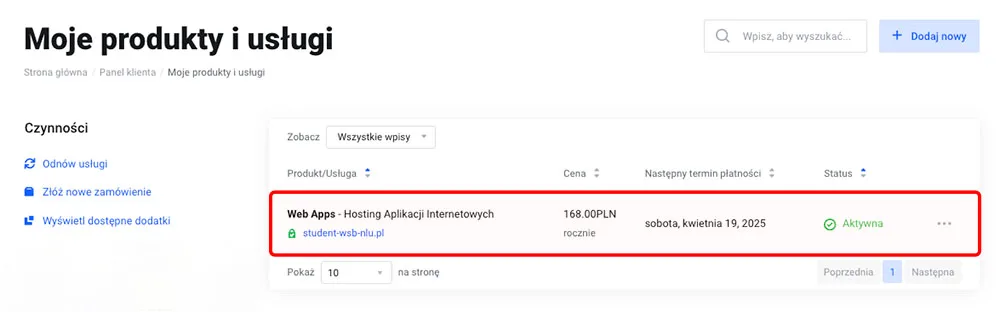
- Po zalogowaniu się do panelu klienta przejdź do opcji Usługi i kliknij usługę Web App Hosting, aby nią zarządzać.
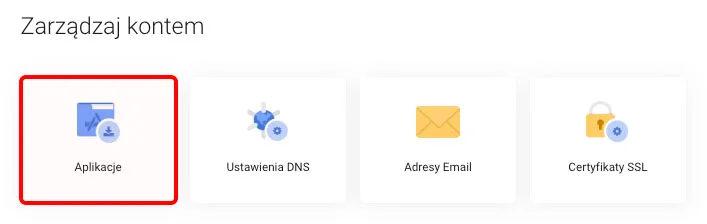
- Kliknij kafelek „Aplikacje” w sekcji Zarządzaj kontem, aby otworzyć Menedżer Aplikacji.
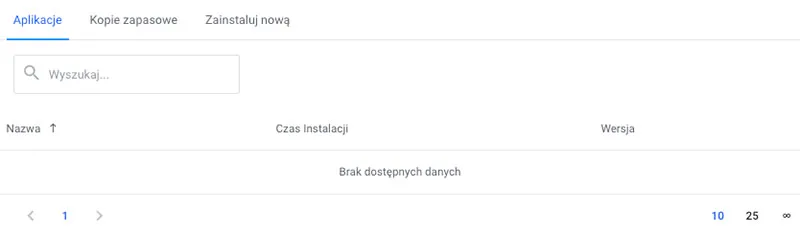
- Tutaj możesz zarządzać swoimi aplikacjami. Przeglądaj już skonfigurowane aplikacje wraz z kopiami zapasowymi i instaluj nowe. Jeżeli jest to Twoja pierwsza wizyta tutaj, lista będzie pusta.
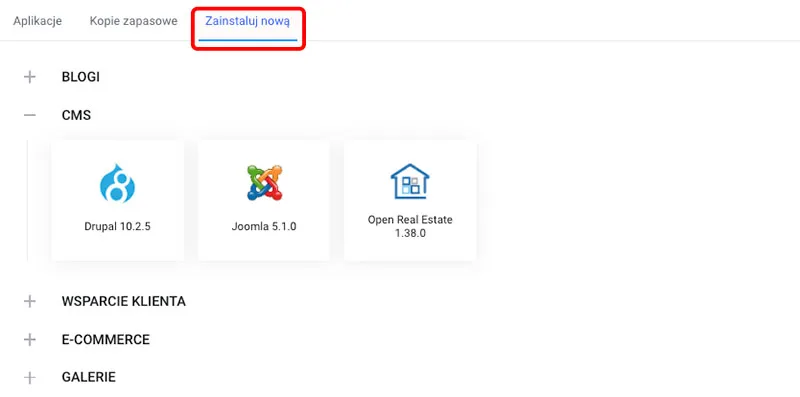
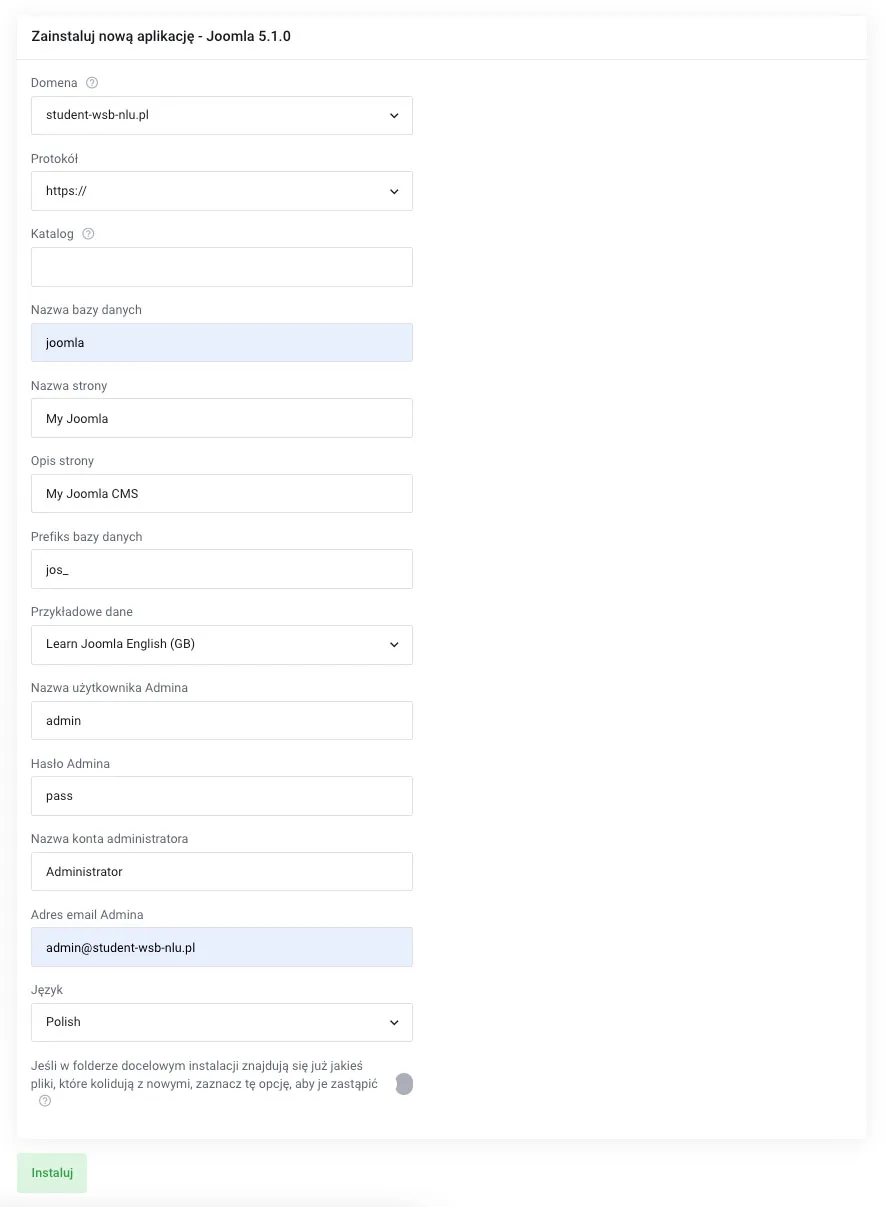
- Aby zainstalować nową aplikację, przejdź do zakładki „Zainstaluj nową” i wybierz żądaną aplikację.
- Wypełnij formularz, podając wszystkie niezbędne informacje, takie jak nazwa witryny i dane uwierzytelniające administratora. Zalecamy również zmianę protokołu na https, ponieważ w poprzednim kroku zainstalowaliśmy certyfikat SSL. Jeśli chcesz, aby aplikacja była dostępna poprzez Twoją nazwę domeny, pozostaw pole „Katalog” puste. Jeśli aplikacja do działania wymaga bazy danych, nie zapomnij podać jej nazwy. Baza danych o podanej nazwie zostanie utworzona podczas procesu instalacji. Na koniec kliknij przycisk „Zainstaluj”, aby rozpocząć instalację.
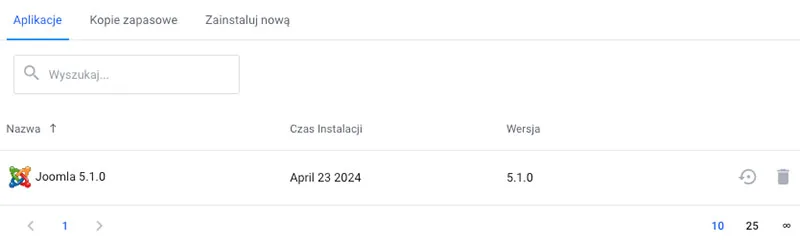
- Po zakończeniu instalacji zobaczysz swoją aplikację na liście w zakładce „Aplikacje”. Dostęp do aplikacji możesz uzyskać, odwiedzając swoją domenę.
¶ Zobacz także
- Instalowanie aplikacji internetowej — instalacja przez panel sterowania serwera
- Zamawianie hostingu aplikacji internetowej — zakup hostingu aplikacji
- Szczegóły usługi w panelu klienta — widok szczegółów usługi