¶ Zamawianie hostingu Magento
Szczegółowy opis procesu składania zamówienia na usługę hostingu dla aplikacji Magento. Proces uruchomienia usługi hostingowej Magento można podzielić na 2 główne części:
- Zakup usługi
- Instalacja aplikacji Magento
Wskazówka: Panel klienta smartxhosting.pl dostępny jest pod adresem smartxhosting.pl/clientarea.php.
¶ Wybór usługi
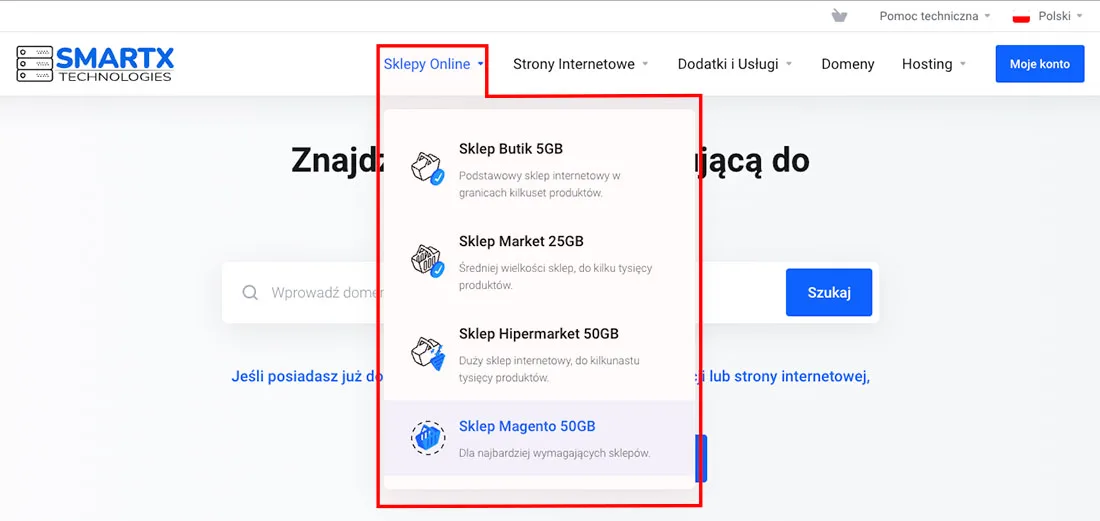
- Wejdź na stronę www.smartxhosting.com i z górnego menu nawigacyjnego wybierz Sklepy internetowe. Następnie kliknij ostatnią pozycję w menu — Sklep Magento 50GB.
- Przewiń w dół do sekcji opisu produktu. Jeśli potrzebujesz dalszych informacji na temat funkcji sklepu, skorzystaj z linku znajdującego się tuż nad przyciskiem zamówienia 1. Aby rozpocząć proces składania zamówienia kliknij przycisk „Zamów” 2.

¶ Konfiguracja zamówienia
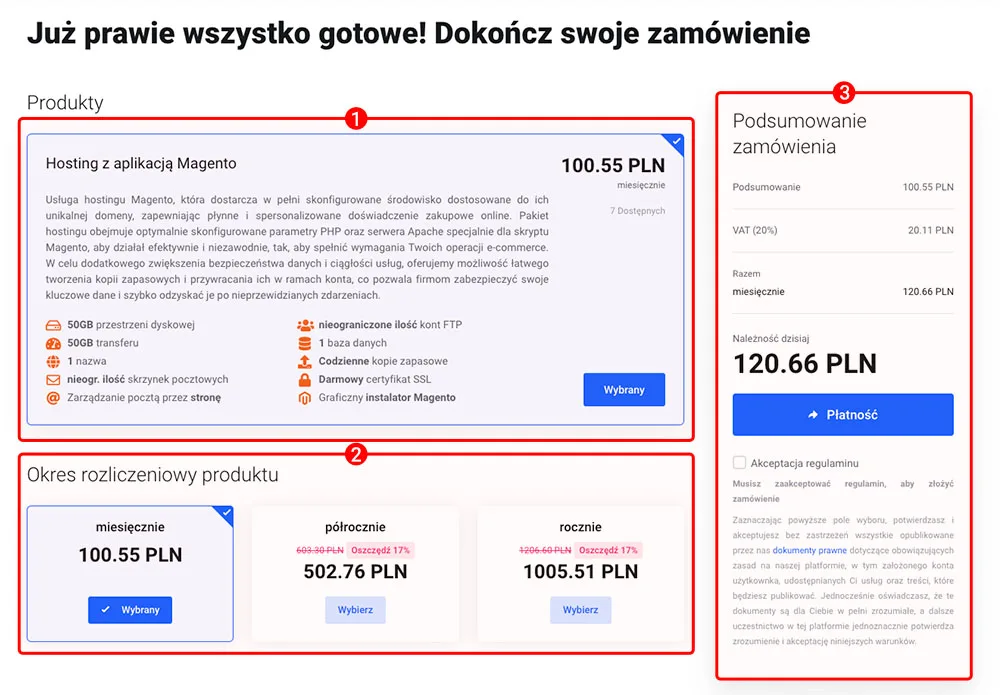
- Ten krok odbywa się na ekranie koszyka. Tutaj możesz potwierdzić, że wybrałeś właściwy produkt 1 oraz odpowiadający Ci cykl rozliczeniowy 2. W prawej kolumnie widoczne jest podsumowanie Twojego zamówienia wraz z łączną ceną wszystkich wybranych opcji 3.
¶ Konfiguracja domeny
- Kolejnym krokiem w procesie składania zamówienia jest konfiguracja domeny. Aby korzystać z funkcji hostingowych, takich jak sklep internetowy lub poczta e-mail, potrzebujesz nazwy domeny. Możesz ją uzyskać na 3 sposoby:
- Zarejestruj nową nazwę domeny — możesz wyszukać nową nazwę domeny i dodać jej rejestrację do koszyka. Cena rejestracji może się różnić w zależności od wybranego typu domeny.
- Przenieś nazwę domeny — jeśli posiadasz nazwę domeny zarejestrowaną u innego rejestratora, możesz przenieść ją do nas. Pamiętaj, że aby zainicjować transfer, musisz uzyskać kod AuthInfo od obecnego rejestratora.
- Użyj własnej domeny — jeśli masz nazwę domeny zarejestrowaną u innego rejestratora, możesz ją skonfigurować tak, aby bez przenoszenia jej do nas, korzystała z naszych usług hostingowych. Po złożeniu zamówienia otrzymasz e-mail z instrukcją konfiguracji. Pamiętaj, że w tym przypadku nadal będziesz musiał utrzymywać domenę u obecnego rejestratora. Aby użyć własnej domeny wpisz jej nazwę i naciśnij przycisk „Użyj”.


¶ Dodatkowe opcje
- Tutaj możesz dodać płatny certyfikat SSL, aby zwiększyć bezpieczeństwo swojego sklepu.
Wskazówka: Podstawowy certyfikat SSL od Let's Encrypt udostępniamy bezpłatnie.

¶ Dane rozliczeniowe
- Aby sfinalizować zamówienie, musisz podać dane rozliczeniowe. Jeśli utworzyłeś u nas konto wcześniej, możesz zalogować się tutaj, aby korzystać z danych ze swojego konta. Jeśli jesteś nowym klientem i nie zarejstrowałeś się jeszcze u nas, musisz zrobić to teraz. Wypełnij formularz rejestracyjny, a Twoje konto zostanie utworzone podczas składania zamówienia.


- Ten krok jest opcjonalny i pojawia się tylko wtedy, gdy wcześniej wybrałeś rejestrację nowej domeny. Możesz tutaj podać alternatywne dane kontaktowe do celów rejestracji domeny. Jeśli rejestrujesz domenę we własnym imieniu, możesz pominąć tę sekcję — wykorzystane zostaną dane z Twojego konta.

¶ Płatność i podsumowanie
- Aby złożyć zamówienie należy podać dane do płatności. Jeśli dokonałeś już u nas zakupu, możesz skorzystać z zapisanych danych. Jeśli jest to Twój pierwszy zakup, musisz podać wszystkie niezbędne szczegóły dotyczące metody płatności.

- Jeśli chcesz przekazać nam dodatkowe uwagi dotyczące Twojego zamówienia, możesz je wpisać w polu dodatkowych uwag.

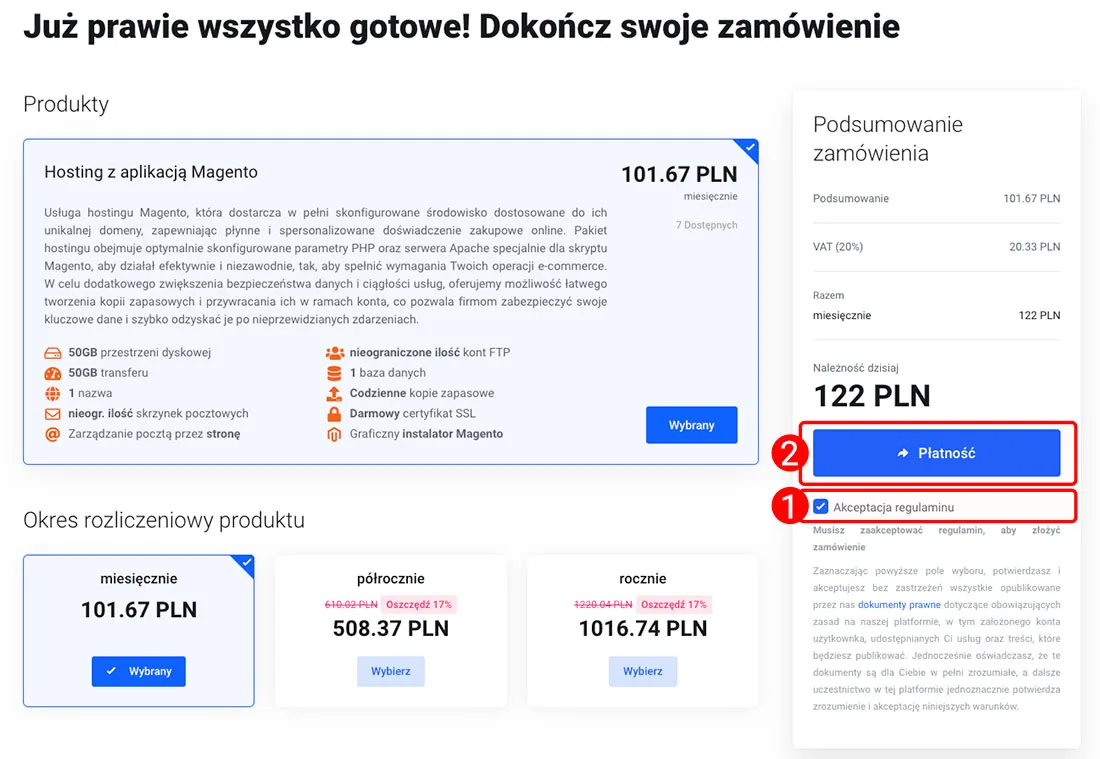
- Po podaniu wszystkich niezbędnych informacji dotyczących zamówienia możesz przystąpić do jego realizacji. Zanim będziesz mógł złożyć zamówienie, musisz zaakceptować nasz Regulamin. Można to zrobić zaznaczając pole wyboru w kolumnie po prawej stronie ekranu 1. Następnie możesz kliknąć przycisk „Płatność”, aby złożyć zamówienie 2.

¶ Potwierdzenie zamówienia
Jeśli poprawnie podałeś wszystkie wymagane informacje, Twoje zamówienie zostanie złożone i wyświetli się ekran potwierdzenia.
Teraz możesz kliknąć przycisk „Przejdź do panelu klienta”, aby sprawdzić status swojego zamówienia.

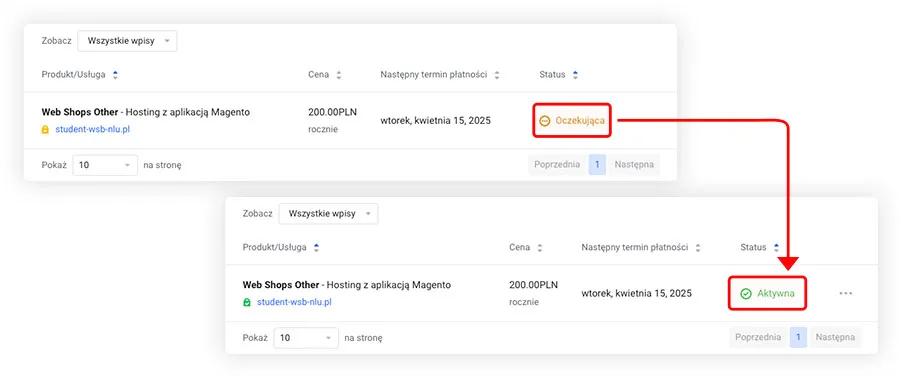
Ważne: Wszystkie nowe zamówienia muszą zostać zatwierdzone. Do tego czasu zakupiona usługa otrzyma status „Oczekująca”. Po akceptacji zamówienia jej status zmieni się na „Aktywna” i będziesz mógł rozpocząć instalację aplikacji Magento zgodnie z przewodnikiem instalacji Magento.
Ważne: Ze względów technicznych usługi Web App Magento i Web App Hosting nie mogą być zakupione na jednym koncie klienta. Jeśli chcesz zamówić obie usługi, musisz utworzyć 2 konta, po jednym dla każdej usługi.
¶ Zobacz także
- Instalacja Magento — instalacja aplikacji Magento po aktywacji usługi
- Zamawianie sklepu internetowego — składanie zamówienia na sklep internetowy
- Rozliczenia i wyceny w panelu klienta — faktury, płatności i historia rozliczeń